登录/退出账号
蝙蝠支持登录平台:手机端、PC端、网页端。
移动端登录方式
- 手机号码登录:蝙蝠账号默认绑定注册时使用的手机号码,登录可直接使用此手机号码接收短信验证码登录账号;
- 邮箱登录:在「我的」-设置」-「账号」,绑定邮箱地址,绑定成功后可使用该邮箱进行账号登录;
- 账号密码登录:在「我的」-「设置」-「账号」,设置登录密码,设置成功后,可使用蝙蝠ID+登录密码进行账号登录。
登录流程
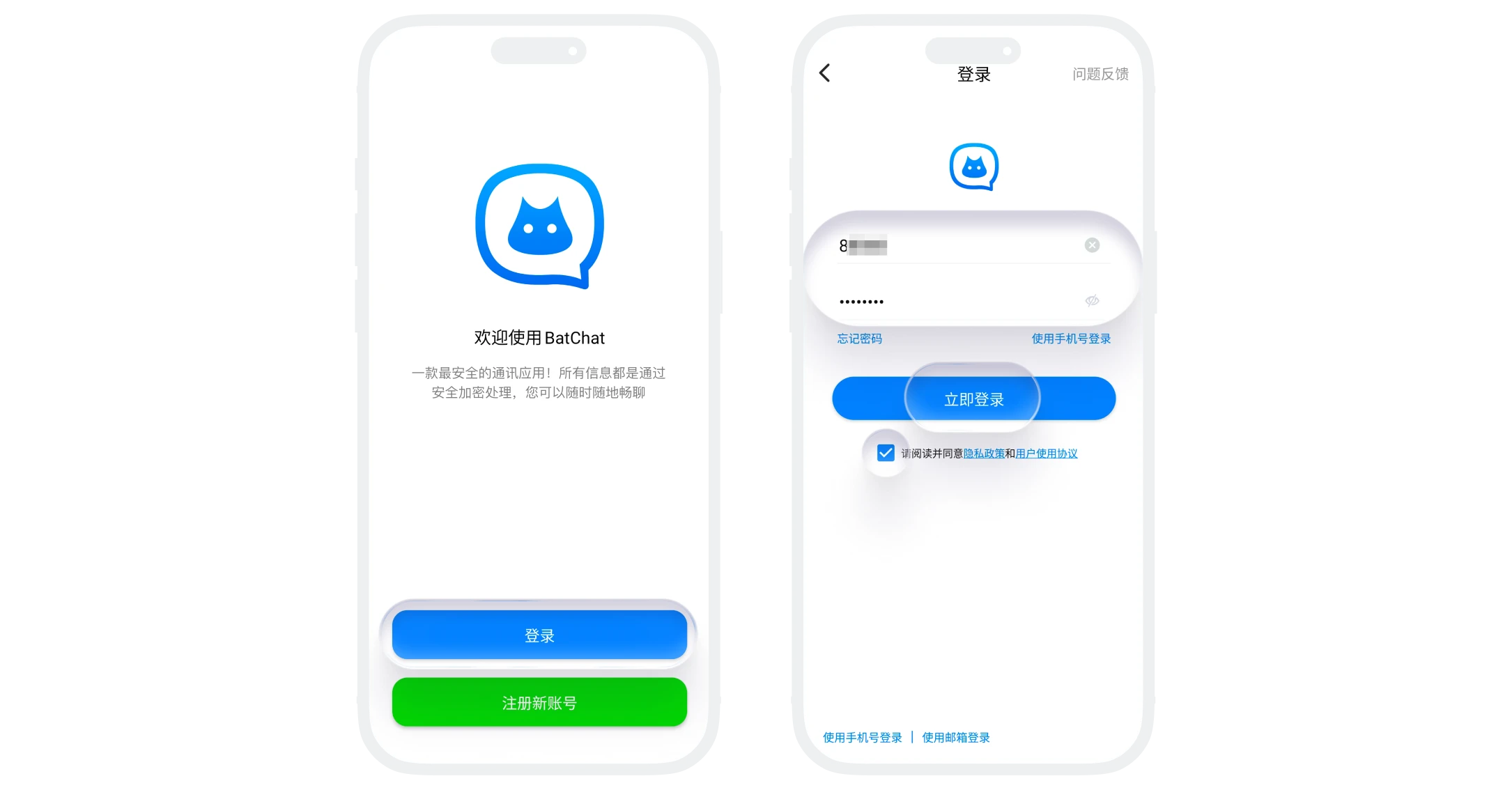
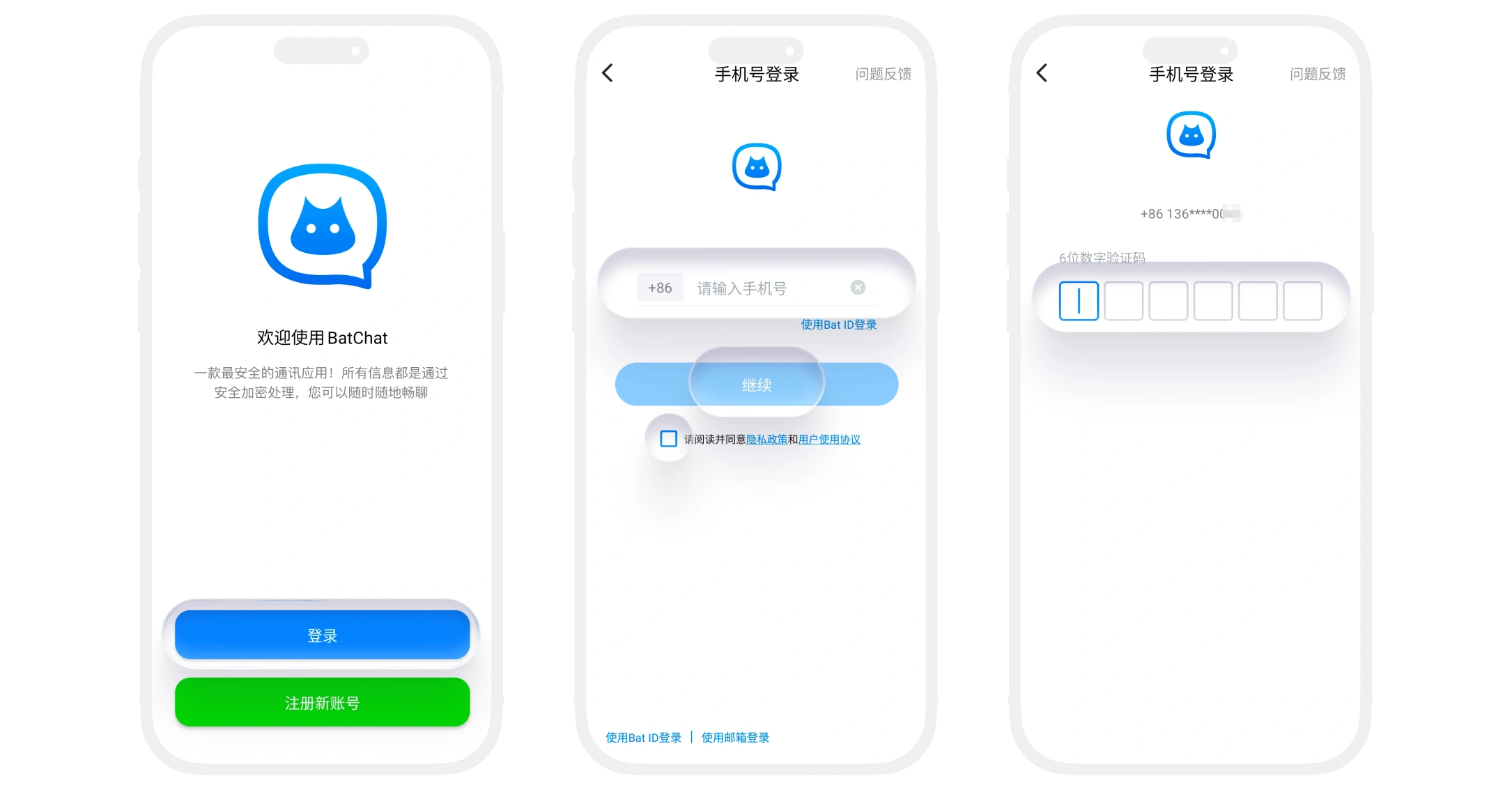
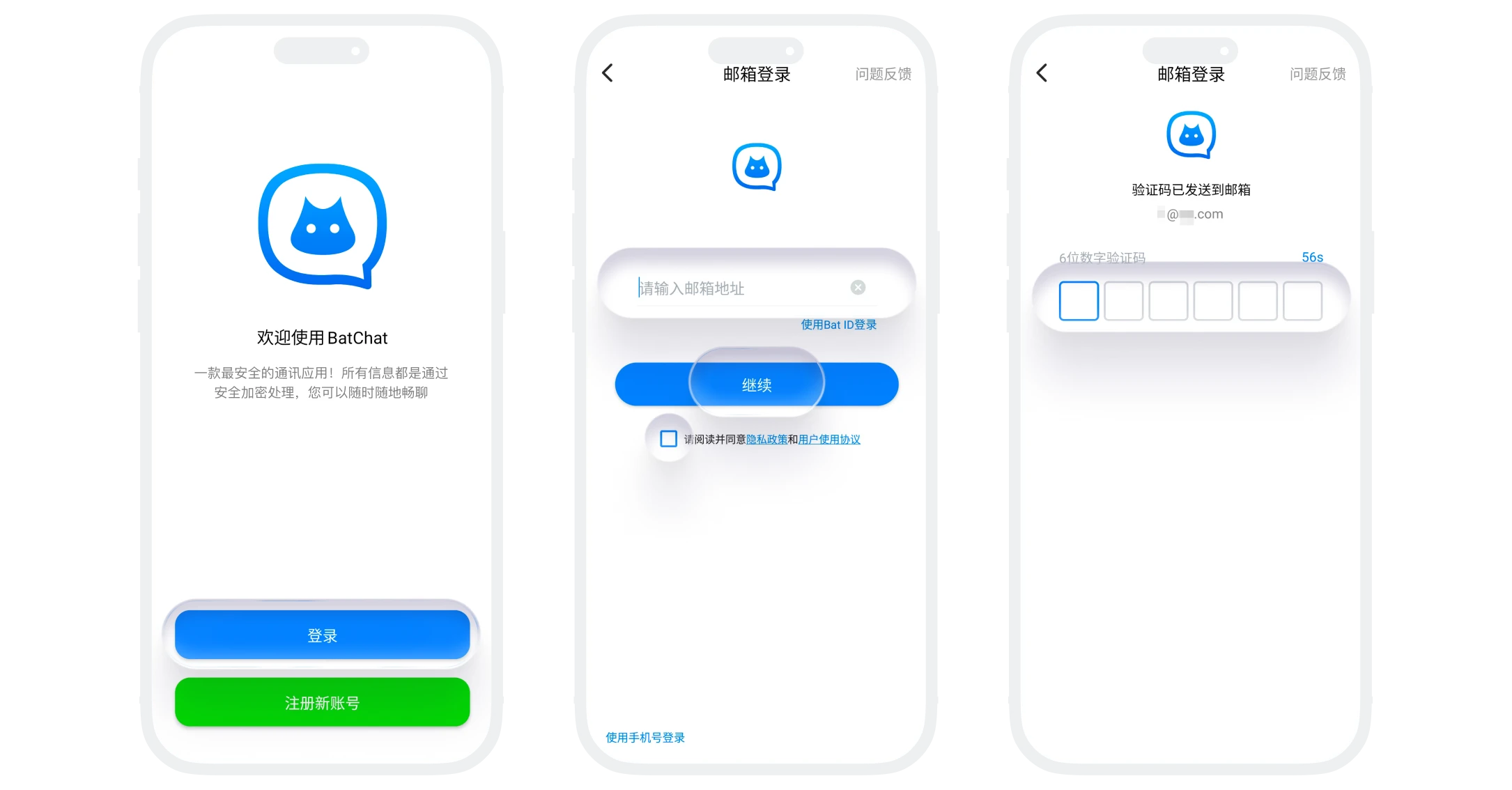
- 打开蝙蝠APP ,点击「登录」;
- 选择登录方式:默认使用账号密码登录,点击页面左下角可选择手机号登录或邮箱登录;
- 账号密码登录:输入蝙蝠ID和设置的登录密码,同意相关协议后点击「立即登录」;
- 手机号/邮箱登录:输入账号绑定的手机号/邮箱地址,同意相关协议后点击「继续」,输入验证码完成登录;

- 请确保输入正确的蝙蝠ID和登录密码,连续多次密码错误可能导致短暂登录限制;
- 邮箱登录收不到验证码时,请检查垃圾邮件箱。
退出登录
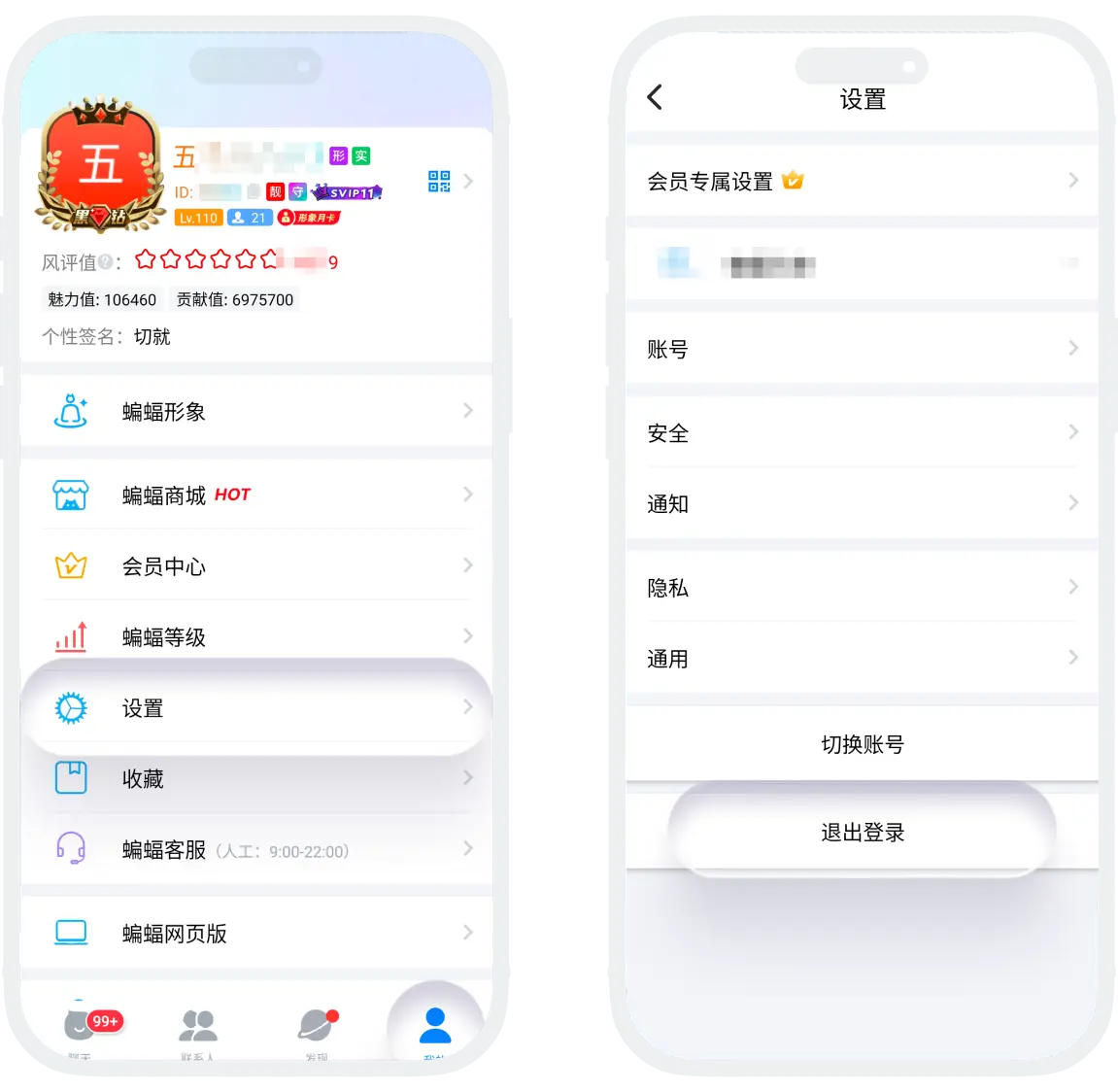
在应用内点击「我的」-「设置」,点击「退出登录」,即可退出账号;

- 退出登录后,将无法收到该账号的所有通知;
- 若您想在同一设备登录不同蝙蝠账号,也在「我的」-「设置」,点击「切换账号」,登录另一个蝙蝠账号,后续可在此处快速切换登录不同账号。
电脑端登录
- 登录:在蝙蝠官网下载最新的电脑版安装包并安装打开,在蝙蝠APP的消息列表页面点击右上角「+」,点击「扫一扫」,扫描电脑端二维码即可登录。
- 退出登录:
- 在电脑端点击左上角头像,点击页面底部「退出登录」按钮并点击,即可退出登录;
- 若您进行扫码登录的移动设备退出登录,电脑端也将同步退出登录;
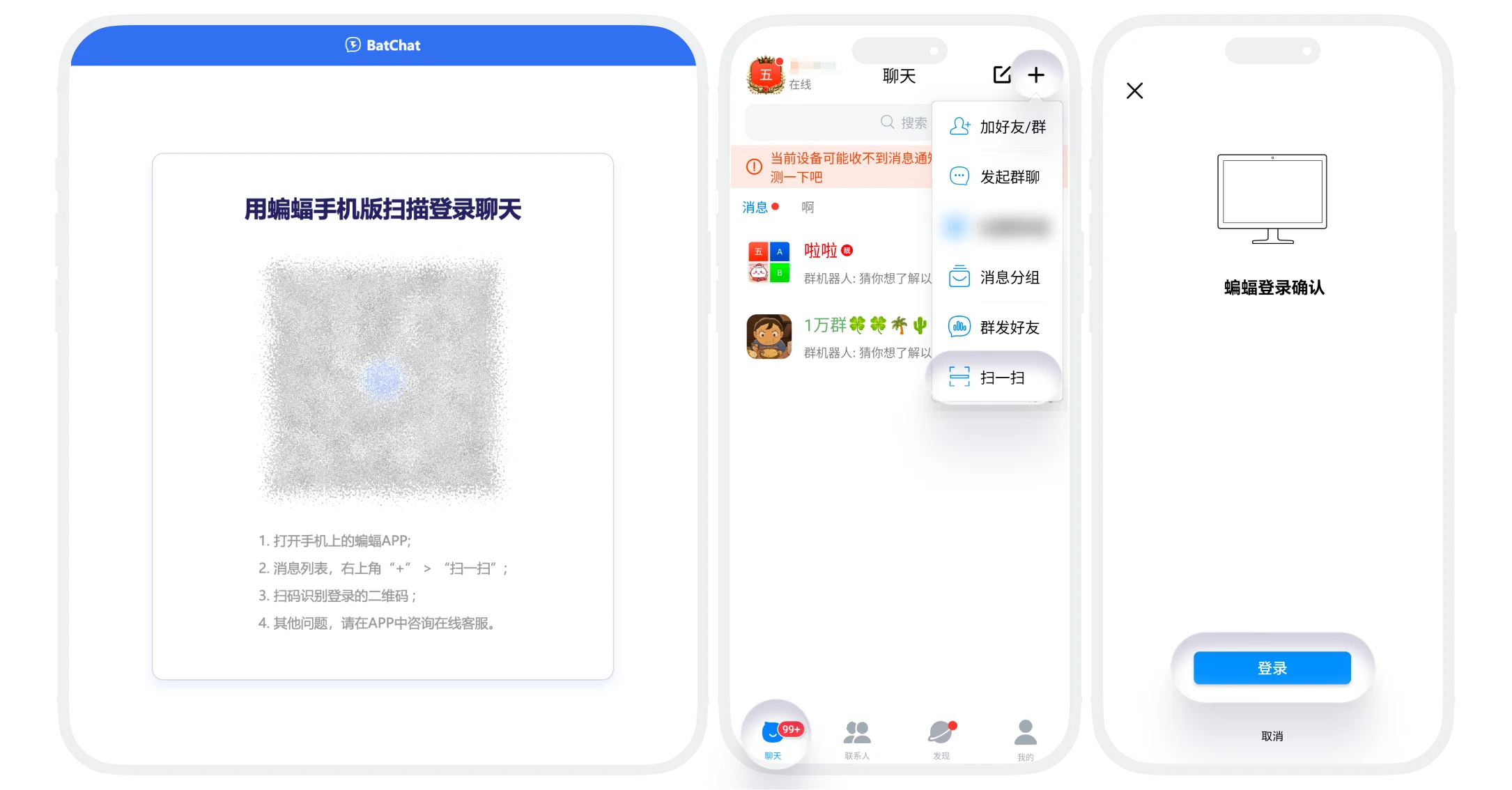

电脑端目前仅支持使用蝙蝠APP扫码登录。
常见问题
为保障蝙蝠账号的安全性,并防止使用虚拟设备等作弊工具干扰平台秩序,每个账号仅限登录2台设备。
新账号注册成功后,若暂未设置登录密码就退出登录,为了确保您后续可正常登录,系统会要求您先设置登录密码,以防后续您的手机号码不可使用而导致无法登录账号。
这个页面有帮助吗?
