解锁密码
应用解锁密码功能为您提供额外的隐私保护层,确保只有您本人可以访问蝙蝠应用。该功能支持多种解锁方式,并可根据您的使用习惯自定义锁屏时间,有效防止他人未经授权访问您的应用和数据。
解锁密码设置流程
启用/禁用解锁密码
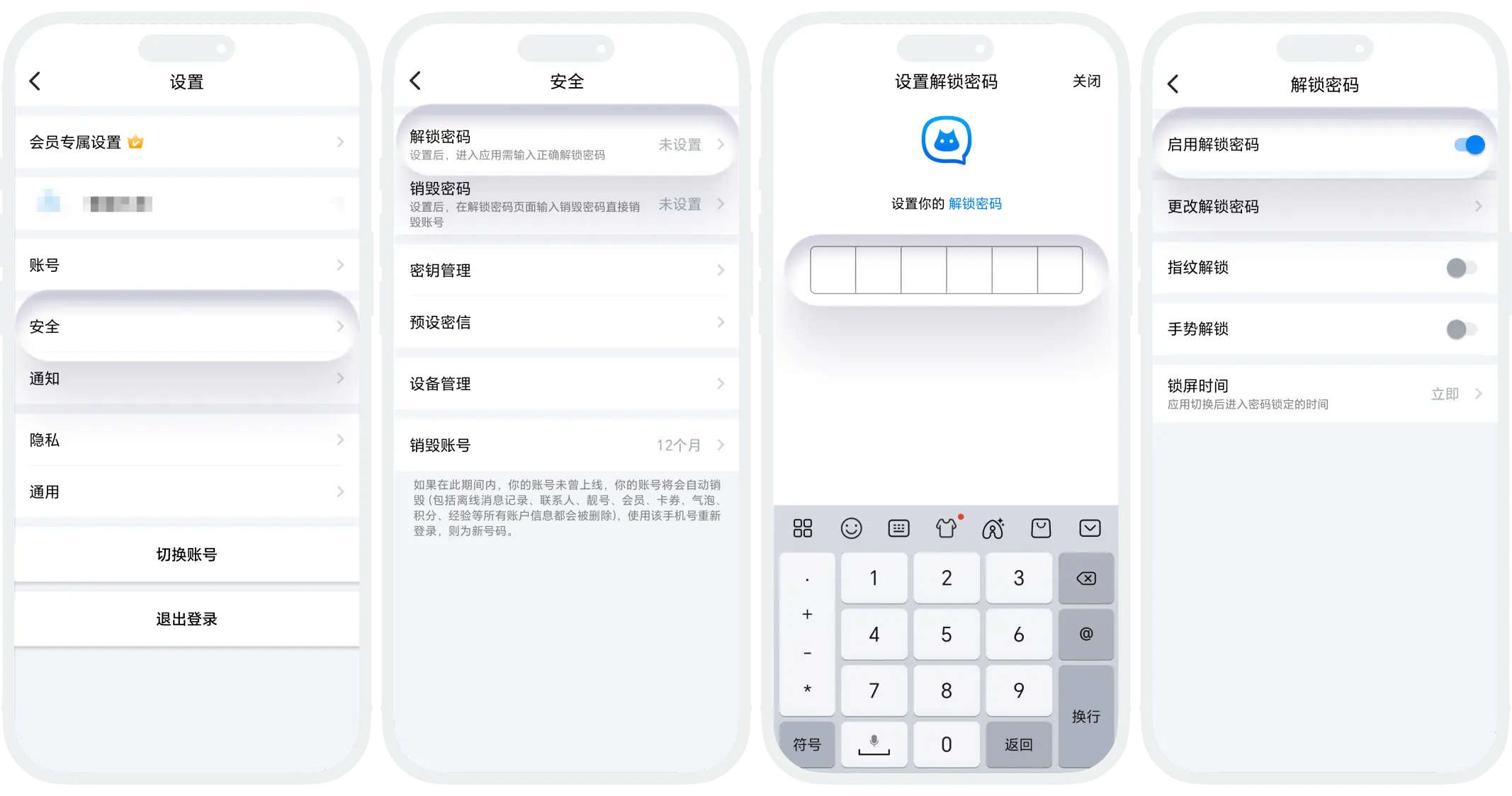
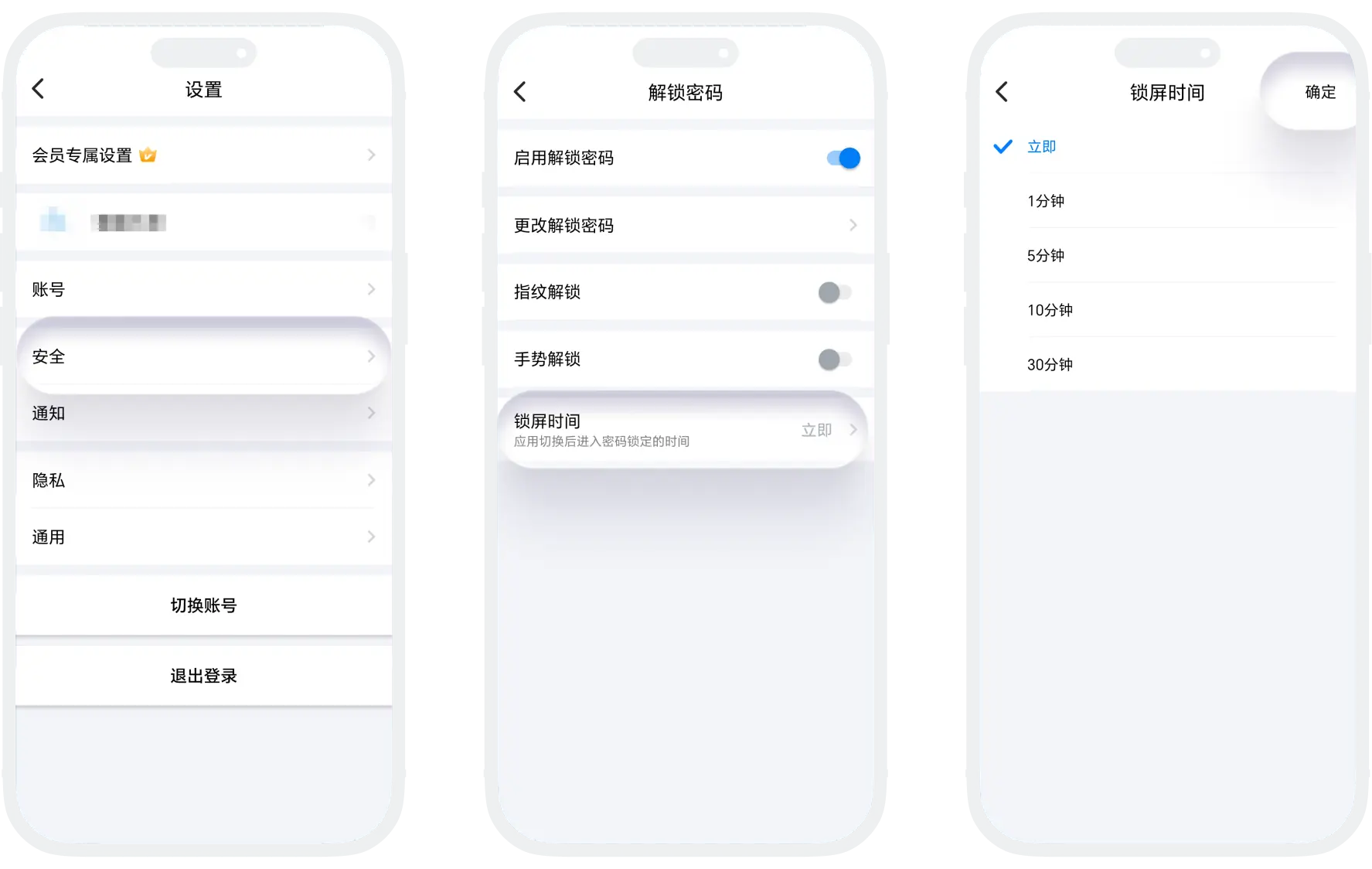
- 进入「我的」-「设置」-「安全」-「解锁密码」;
- 首次设置解锁方式需设置解锁密码,请输入6位数字的解锁密码并再次输入;
- 设置成功后再次输入解锁密码,即视为您已启用解锁密码功能,下次进入蝙蝠APP将需要输入解锁密码;
- 后续可在「我的」-「设置」-「安全」-「解锁密码」中禁用解锁密码。
解锁方式设置
- 密码解锁:
- 启用方法:首次启用解锁密码功能即需设置解锁密码;
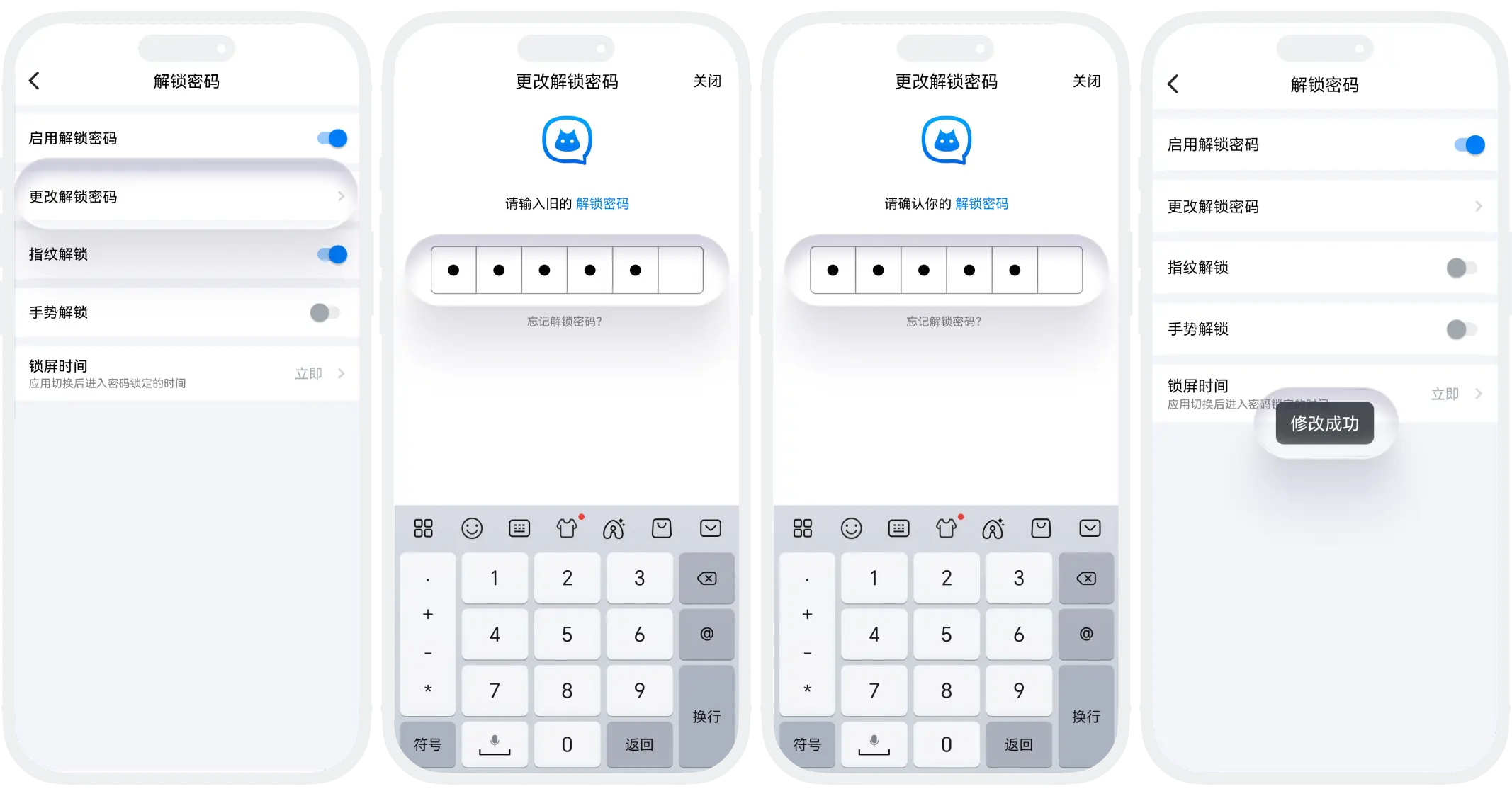
- 修改解锁密码:在解锁密码设置页面点击「更改解锁密码」,输入旧解锁密码(若忘记了可通过密码问题验证身份),再输入新解锁密码并确认,即可修改解锁密码;
- 指纹/面容解锁:
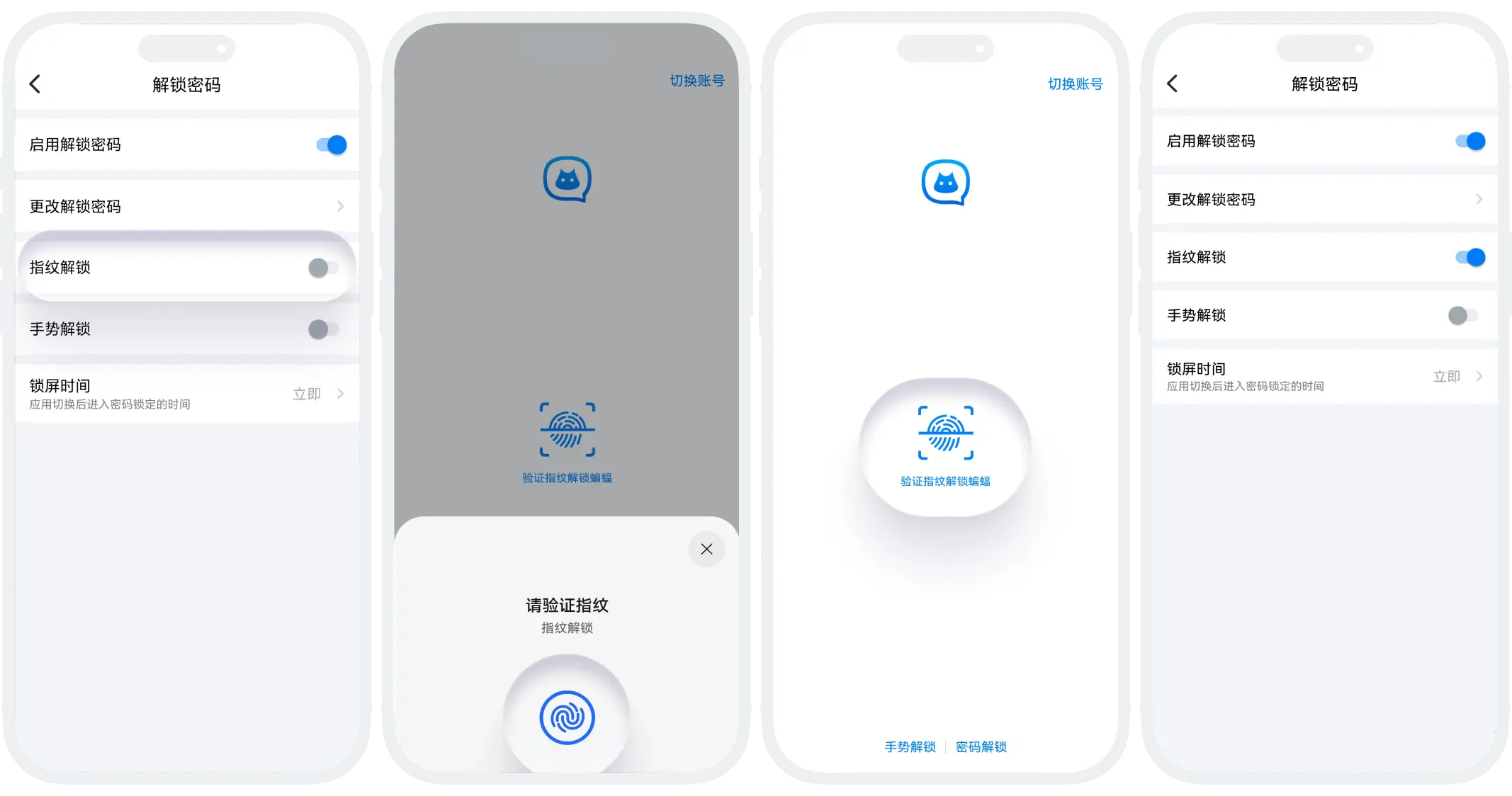
- 支持设备:具备指纹/面容识别功能的智能手机;
- 设置条件:已在系统设置中录入指纹/面容;
- 启用方法:将「指纹解锁」/「面容解锁」开关打开,应用锁屏后,使用已录入的指纹/面容直接解锁;
- 手势解锁:
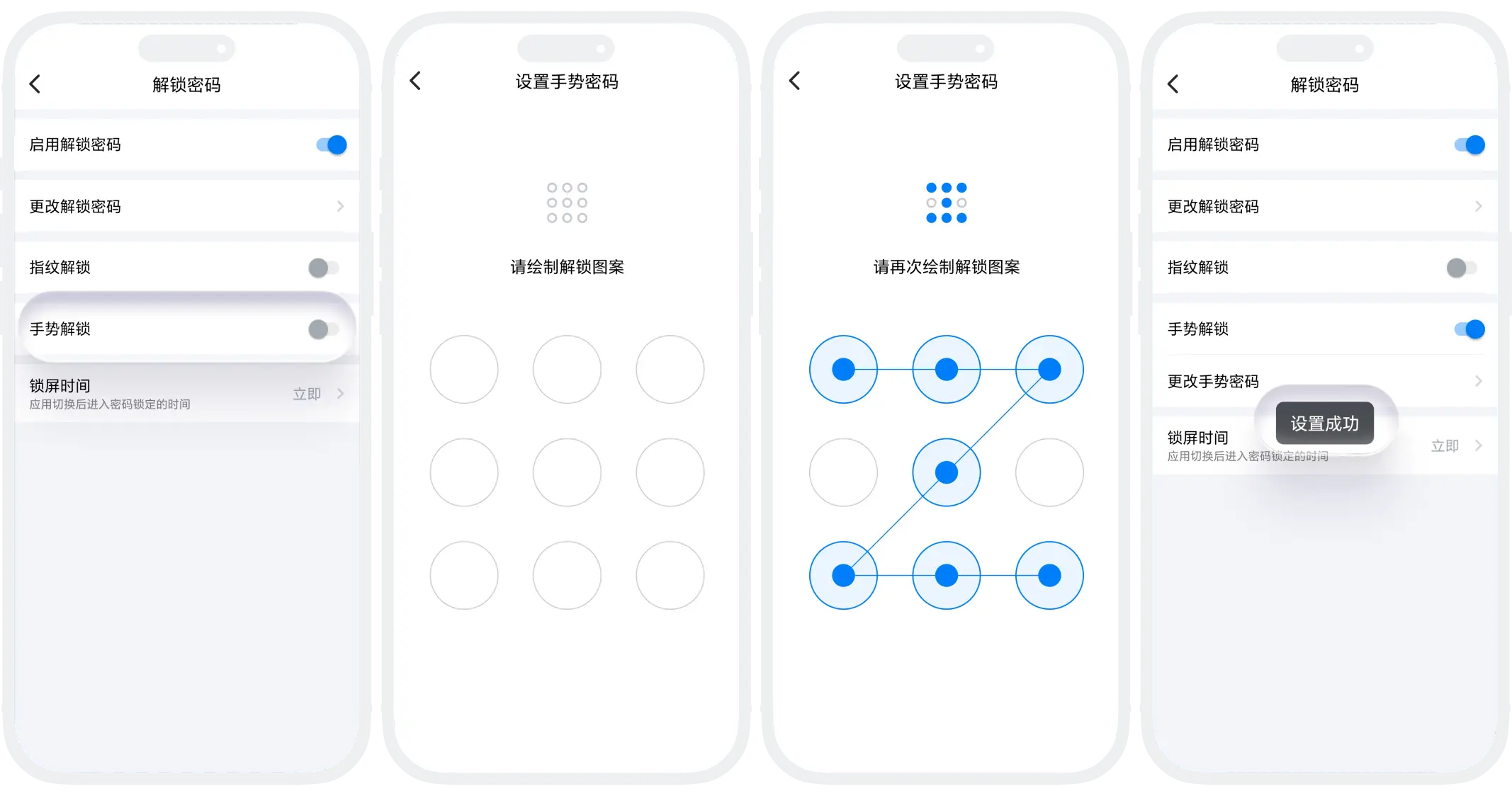
- 解锁模式:3×3点阵连接手势;
- 启用方法:将「手势解锁」开关打开,首次启用手势解锁需绘制解锁图案(至少连接4个点,绘制两次以确认);
- 更改手势密码:进入“更改手势密码”选项,绘制新手势图案(重复两次确认),保存设置即可;
锁屏时间配置
锁屏时间决定应用在后台切换后,多长时间自动触发密码锁定保护。可根据实际安全需求场景进行设置,可选:立即、1分钟、5分钟、10分钟、30分钟。
多解锁方式组合
同时启用指纹、手势、密码解锁,系统将优先使用指纹解锁,您可在页面下方切换其他解锁方式。
常见问题
可以。系统支持多解锁方式并存,解锁时会优先使用指纹识别,可在页面下方切换其他解锁方式。
会的。解锁密码与您的账号绑定,更换设备解锁密码仍有效。
这个页面有帮助吗?
