装扮形象
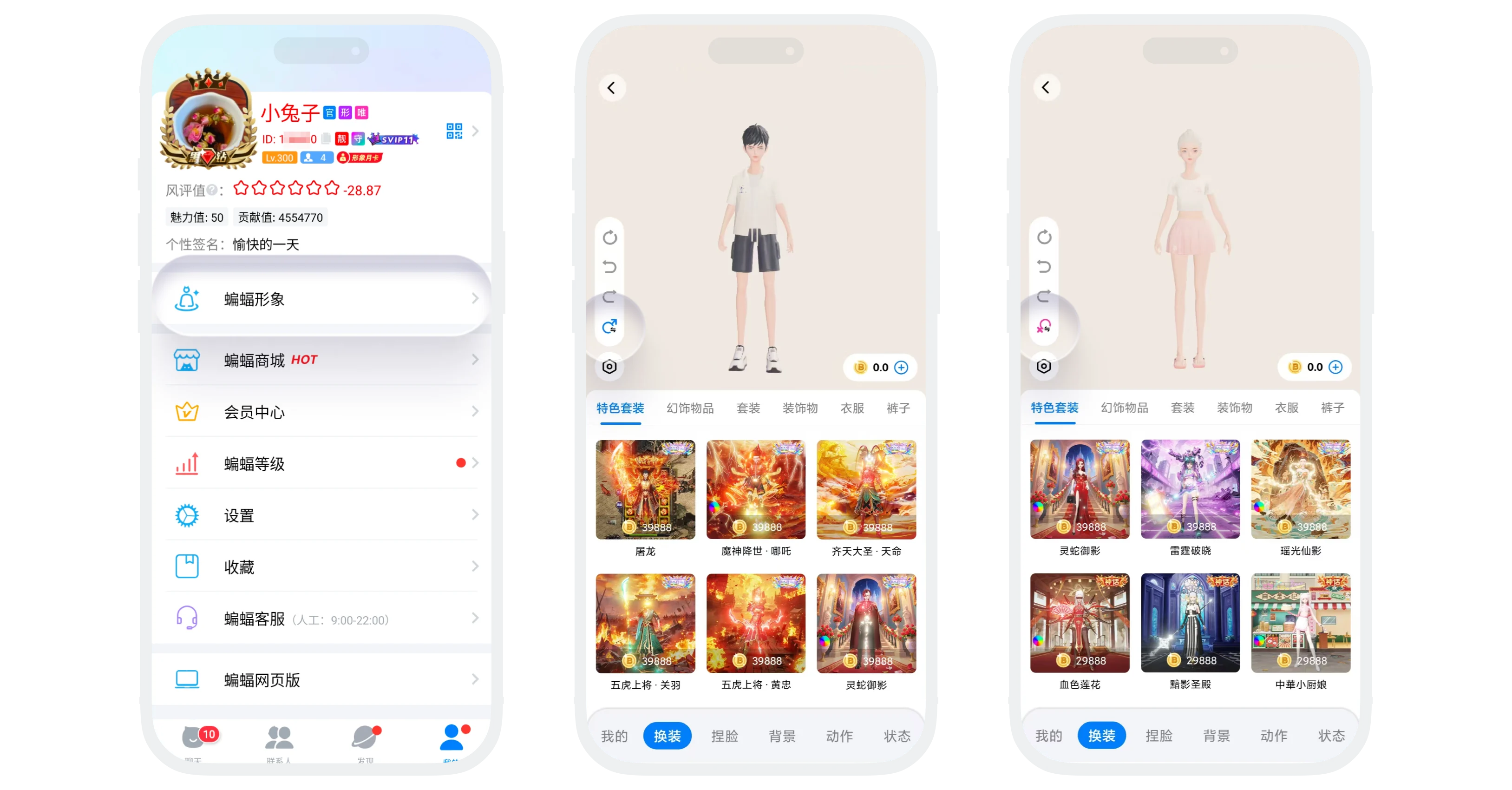
「蝙蝠形象」是蝙蝠为用户提供的3D虚拟形象个性化装扮系统。您可在此模块中自由定制属于自己的专属虚拟形象,包括性别、容貌、服饰、背景、动作姿态等,打造独一无二的数字身份。装扮后的形象将广泛应用于个人资料页、聊天场景、形象广场等位置,让您的社交互动更具个性与趣味。
主要功能说明
创建新装扮
- 进入「我的」-「蝙蝠形象」,系统将自动生成一个默认的3D虚拟形象;
- 您可点击左下角的性别切换按钮,根据个人喜好设置形象的性别基调,不同性别对应不同的基础模型与装扮库;
- 注意事项:
- 性别设置会影响后续可选的服装、妆容等装扮内容,但可随时切换调整;
- 不同性别的装扮需独立保存购买,互不通用。
换装系统
- 装扮分类:
| 装扮类型 | 详细分类 | 说明 |
|---|---|---|
| 服装 | 特色套装、普通套装、上衣、下装、装饰物、鞋袜等 | 可自由搭配上下装或选择套装 |
| 装饰物 | 帽子、眼镜、手持物、背饰、面饰等 | 丰富细节搭配 |
| 捏脸 | 发型、妆容、肤色 | 支持自由调节面部妆效 |
| 背景 | 特色背景、精品背景 | 为形象设置专属展示背景 |
| 动作 | 特色动作、公共动作 | 丰富的动作库让形象更生动 |
| 状态 | 古风、现代 | 场景搭配形象动作展现个人状态 |
- 在任一装扮分类下,点击您感兴趣的装扮或捏脸部件,即可实时预览该装扮穿戴在您形象上的效果(注意:试穿互相冲突的品类系统将自动为您脱下冲突的部件)。
- 购买与穿戴:
- 已拥有装扮:点击进行穿戴,点击右上角「保存」即可保存装扮,无需重复购买;
- 未拥有装扮:系统将自动将其加入购物车,购买成功后即可保存装扮。
购物车与购买
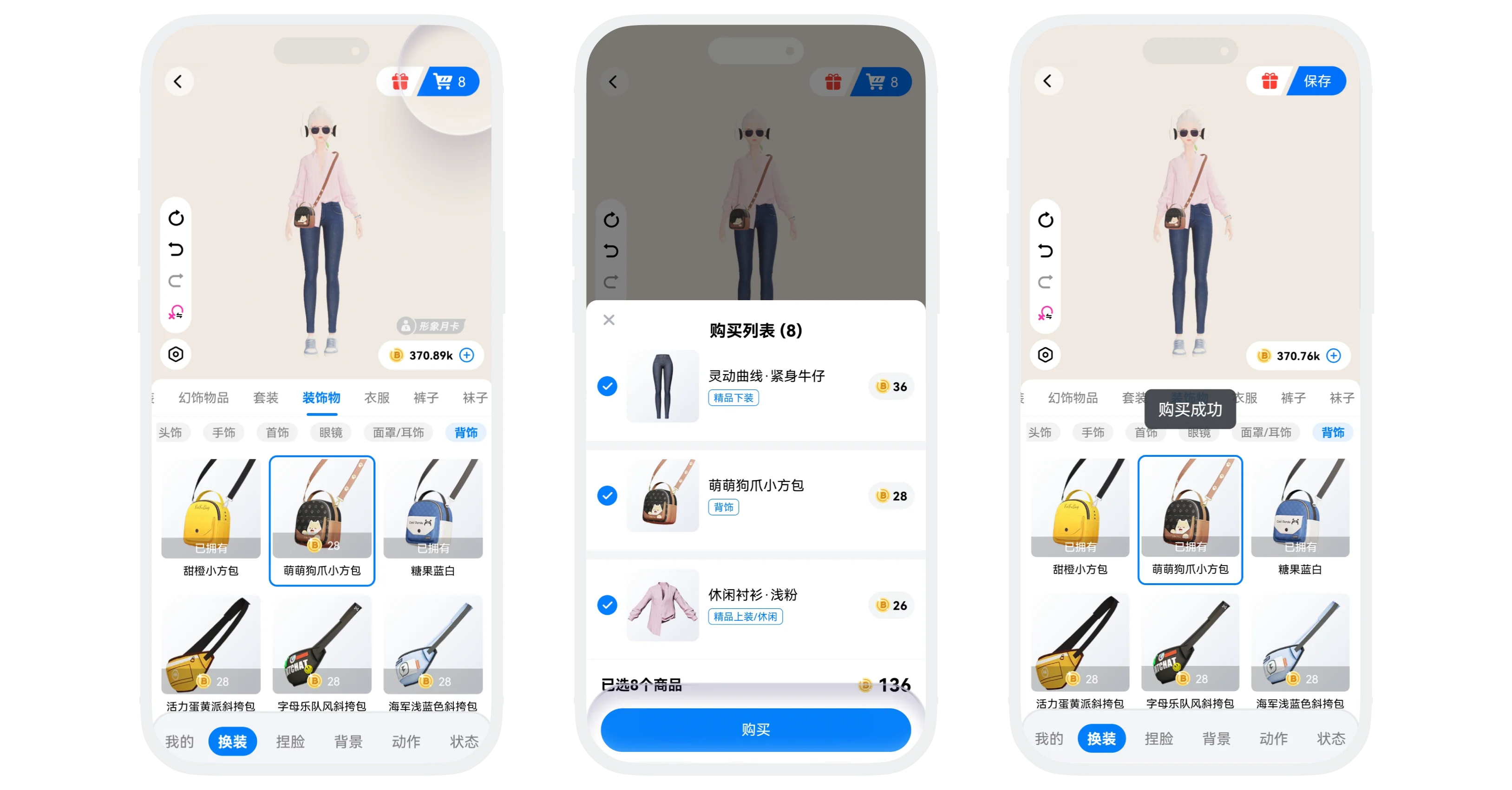
- 试穿时点击心仪装扮,系统将自动将其加入购物车;
- 您可继续浏览其他装扮,所有试穿过的未拥有装扮均暂存于购物车;
- 完成搭配后,点击右上角的「购物车」图标,查看待购清单;
- 确认购买后,选择支付方式完成付款;
- 支付成功后,该装扮自动解锁,点击「保存」您当前的穿戴状态即可。

支付说明:
- 支持余额支付、微信支付、支付宝;
- iOS设备:支持余额支付的装扮默认直接使用余额支付。
我的穿搭
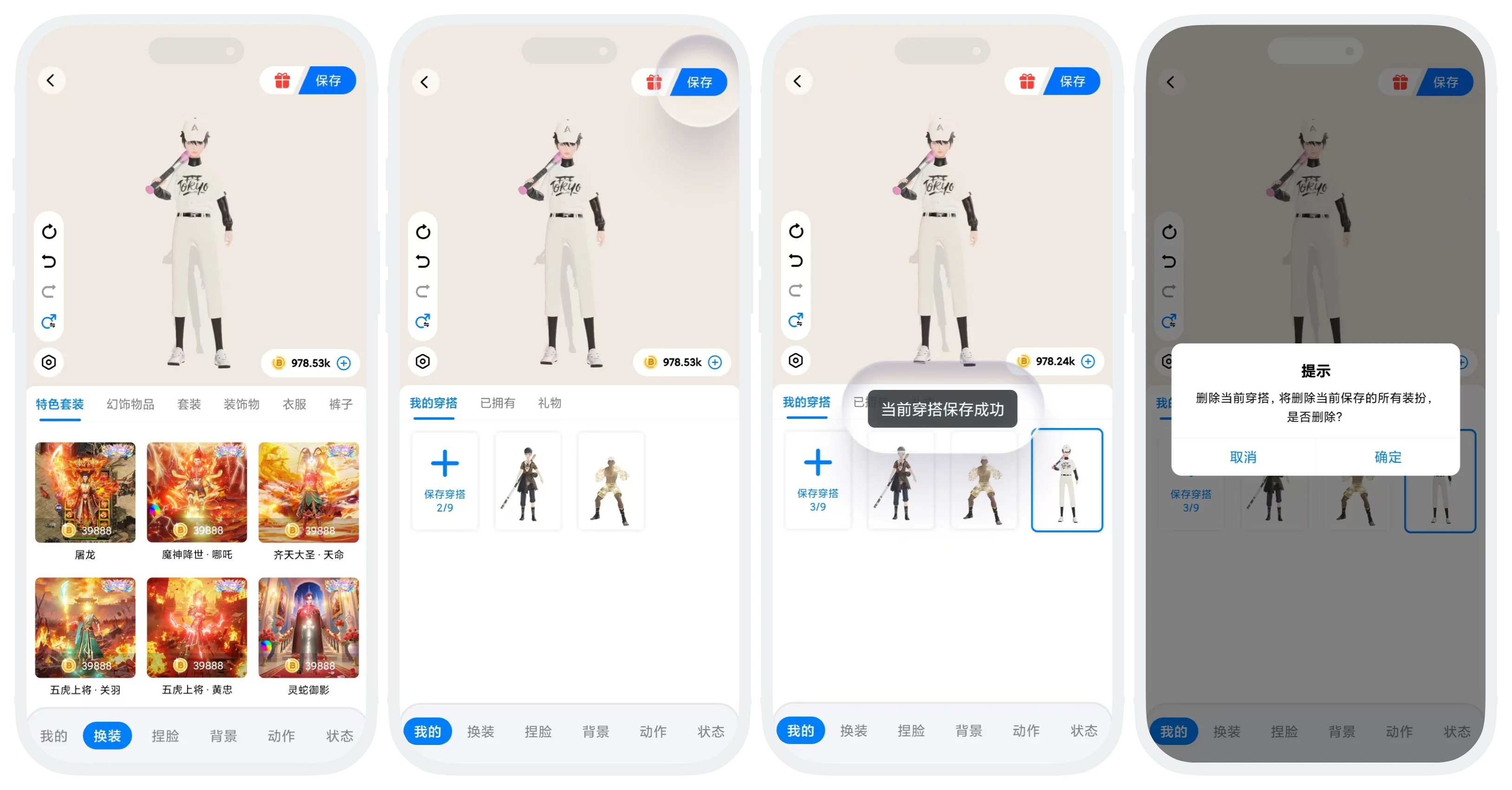
- 可将搭配好的完整造型保存下来,方便日后快速切换;
- 保存前置条件:当前穿戴的所有装扮必须均已购买拥有(试穿状态无法保存),才可保存为穿搭;
- 操作流程:
- 完成一套满意的搭配(服装、妆容、发型等均设置完毕);
- 点击页面底部的「我的」,进入「我的穿搭」页面;
- 点击页面上的「+保存穿搭」按钮,即可将该套穿搭自动存入「我的穿搭」列表;
- 应用穿搭:
- 进入「我的穿搭」页面;
- 点击任意穿搭卡片,系统将自动为您穿戴该套穿搭中的所有装扮;
- 保存上限:最多保存9套穿搭,超出后需删除旧穿搭才能保存新穿搭,长按穿搭卡片即可删除。
常见问题
保存穿搭的前提是当前穿戴的所有装扮均已购买拥有。请检查是否仍有试穿状态(未购买)的装扮,如有,请先购买后再保存。
在您的装扮库中。但切换性别后原性别的装扮将无法穿戴,系统会提示并自动卸下。切换回原性别后,这些装扮可继续使用。
虚拟装扮商品一经购买成功,不支持退款。建议购买前充分试穿,确认满意后再支付。
特色套装可短期购买,其余装扮均为永久有效。
这个页面有帮助吗?
