音视频通话
音视频通话功能为用户提供安全的语音和视频沟通体验,支持一对一通话场景,满足日常沟通、远程交流等多种需求。
发起通话
- 聊天页面发起:在与好友的聊天页面,点击页面底部「+」,选择「语音通话」或「视频通话」;
- 联系人页面发起:进入联系人列表,找到目标联系人进入对方资料页,点击「语音通话」或「视频通话」按钮;
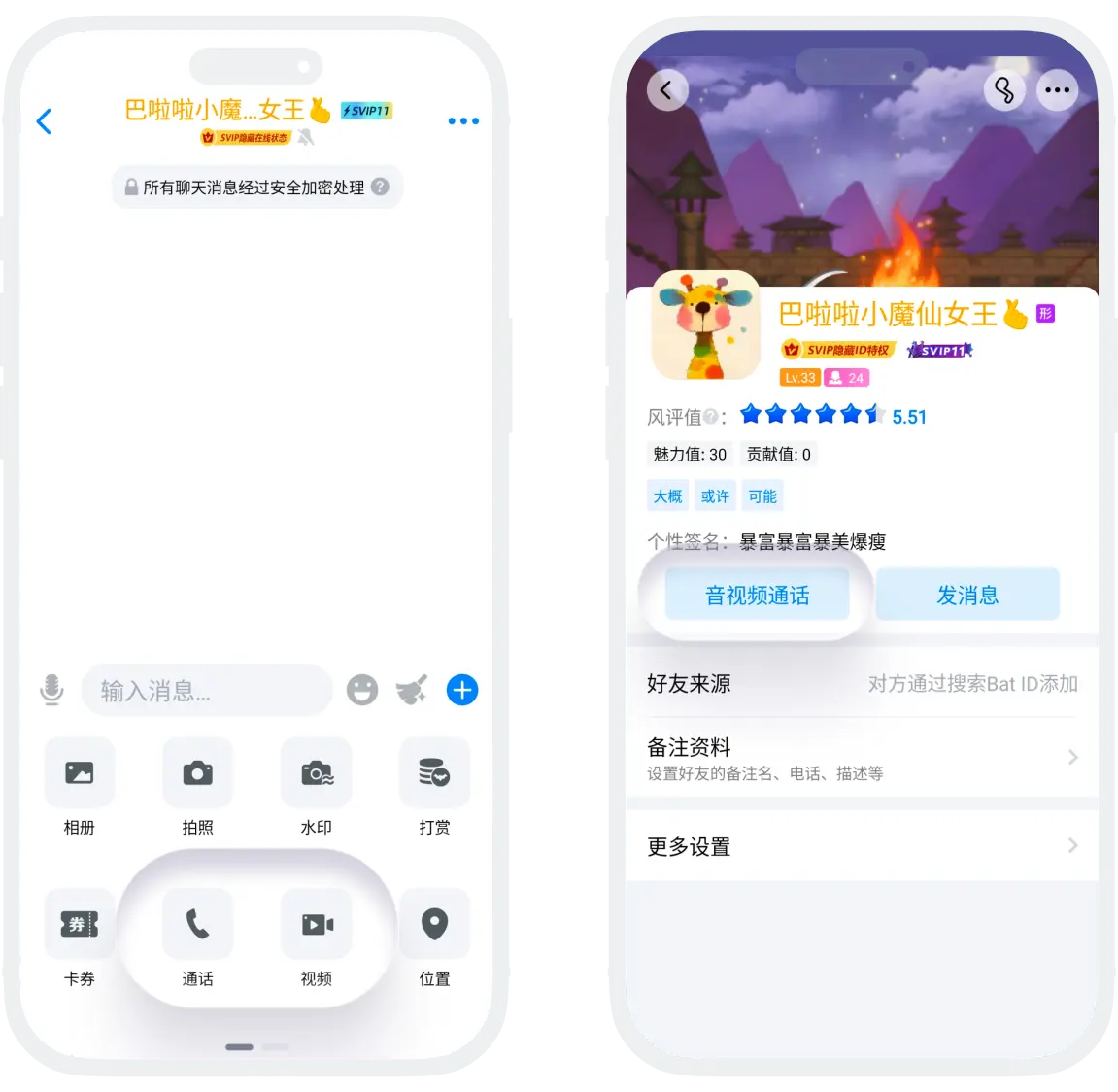

请注意:
- 发起通话前请开启手机的麦克风权限、摄像头权限(视频通话)。并确保网络连接稳定;
- 升级VIP可享受更加稳定流畅的专属通话通道。
通话中支持的操作
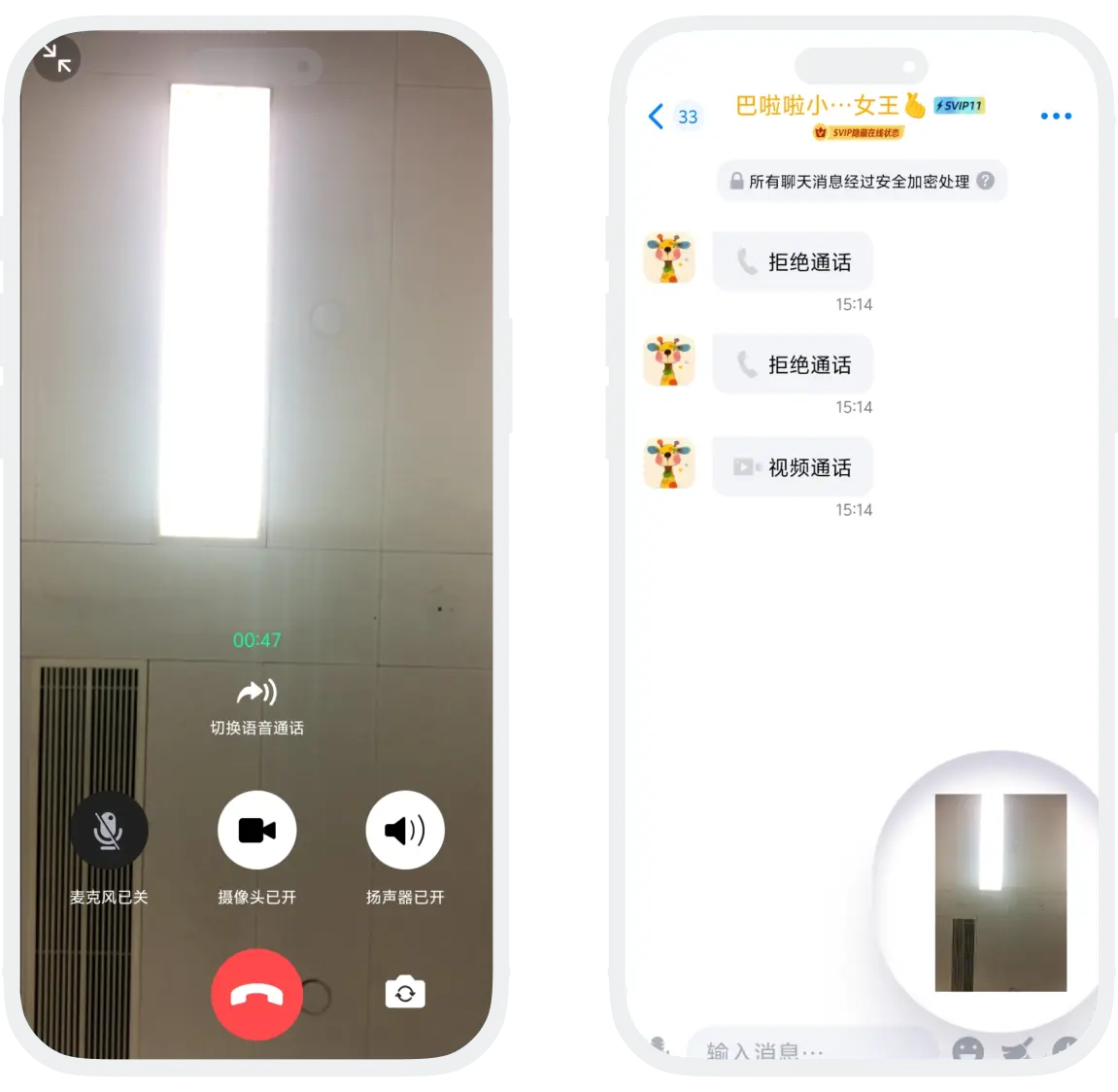
- 麦克风控制:点击麦克风图标,可将自己的麦克风设置静音或取消静音;
- 音频输出切换:点击扬声器图标,可切换听筒模式、扬声器模式、耳机模式等;
- 最小化窗口:点击右上角的最小化图标,收起聊天页面并保持通话,点击最小化的悬浮球可重新进入通话页面(需在手机设置中打开蝙蝠应用的悬浮窗权限);
- 切换视频通话页面布局:点击小窗画面,可将自己的画面放大,对方画面缩小,以切换通话的主次画面;
- 视频通话前后摄像头切换:点击摄像头图标切换;
常见问题
检查步骤:
- 确认麦克风权限已开启
- 检查是否误触了静音按钮
- 尝试切换音频输出方式
- 重启应用或重新拨打电话
- 检查手机麦克风是否正常
解决方案:
- 切换到更稳定的Wi-Fi网络
- 关闭其他占用网络的应用程序
- 降低视频分辨率设置
- 尝试切换到语音通话
- 检查设备存储空间是否充足
这个页面有帮助吗?
