訊息刪除
蝙蝠平臺提供多層級、多方式的聊天訊息刪除功能,滿足您從單條訊息清理到全面資料管理的不同需求。無論是日常整理、釋放儲存空間,還是保護隱私安全,都能找到適合的操作方式。
刪除方式總覽
| 刪除方式 | 操作方式 | 刪除範圍 |
|---|---|---|
| 單條訊息刪除 | 長按單條訊息操作 | 選定的單條訊息 |
| 多條訊息刪除 | 長按訊息進入多選模式 | 批次選定的多條訊息 |
| 自動定時清理 | 訊息定時清理設定 | 按設定週期自動清理已讀訊息 |
| 單個會話清空 | 當前會話全部記錄 | 當前會話全部記錄 |
| 訊息列表批次刪除 | 訊息列表編輯模式 | 多個會話的聊天記錄 |
| 全域性儲存清理 | 設定-通用-儲存空間管理 | 全部聊天記錄 |
注意:以上所有刪除方式僅刪除您裝置上的聊天記錄,對方裝置上仍保留,刪除後無法恢復。
單條訊息刪除
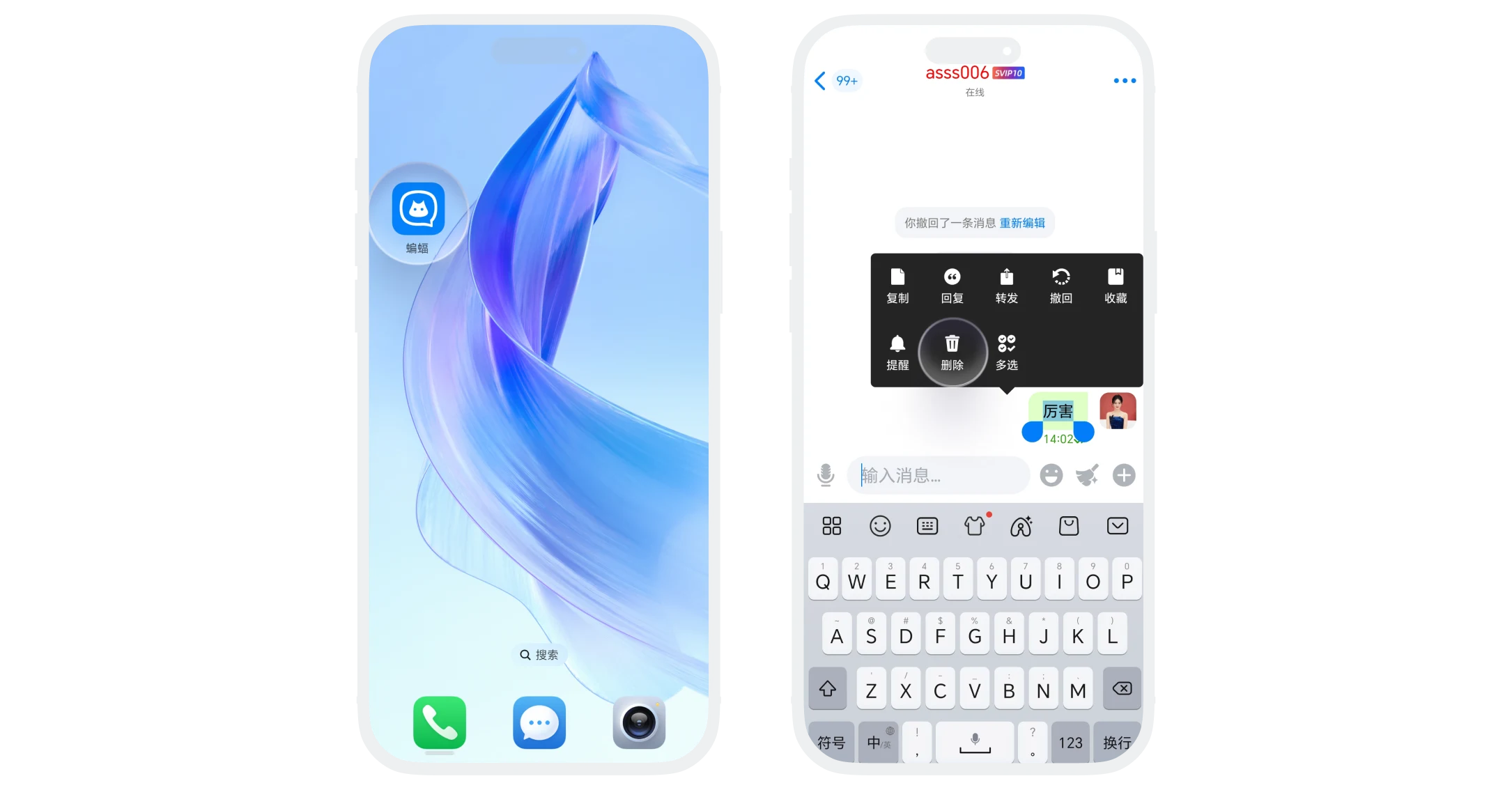
進入聊天介面,找到需要刪除的訊息,長按該訊息,點選「刪除」。
多條訊息刪除
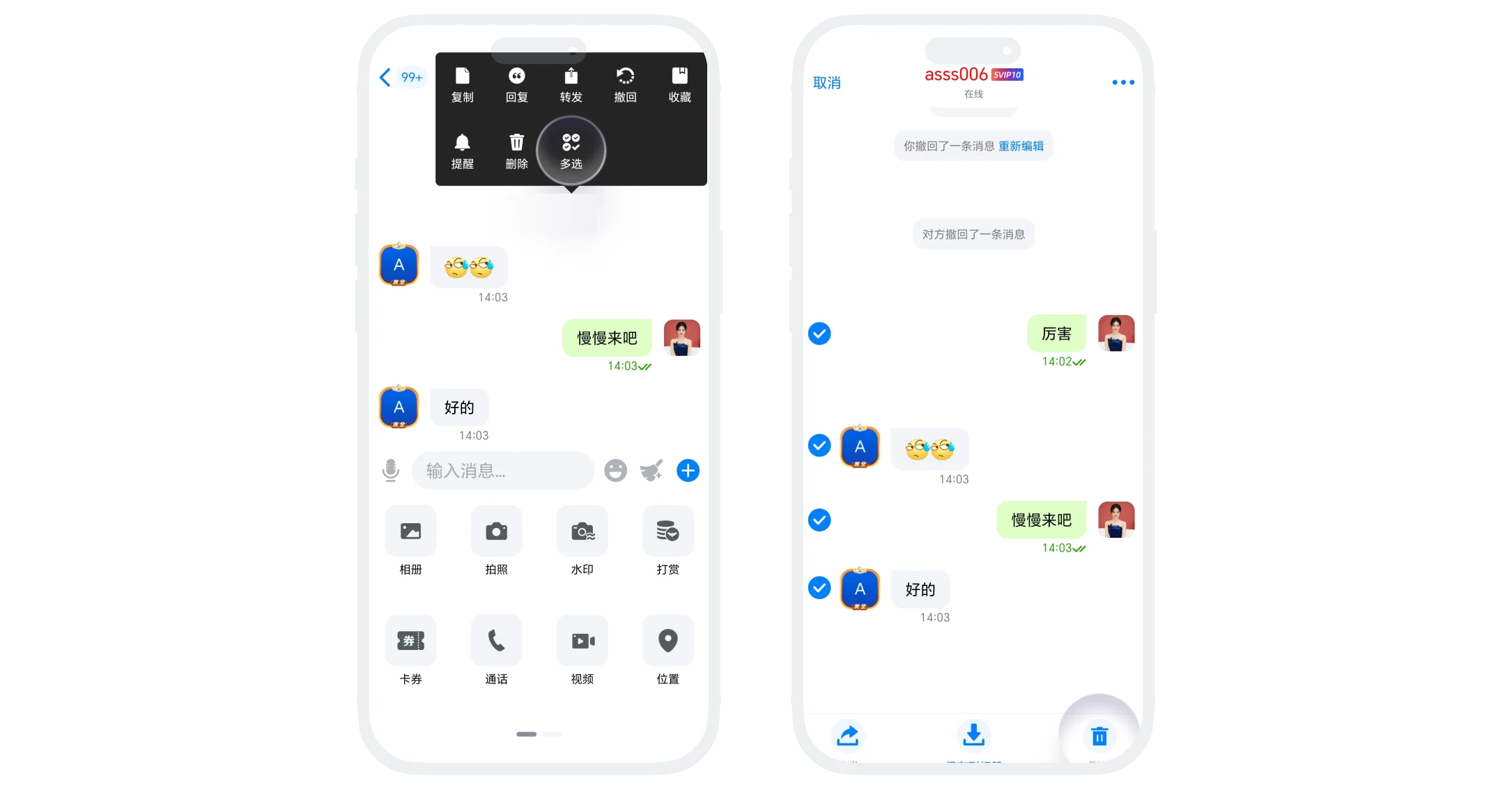
- 長按任意訊息,彈出操作選單,點選「多選」進入批次選擇模式;
- 勾選需要刪除的訊息,點選底部「刪除」按鈕。
自動定時清理
- 在聊天頁面點選右上角「更多」,點選「訊息定時清理」,按您的使用場景設定自動清理時間;
- 清理機制:從開啟自動清理起,按設定週期自動清理已讀訊息。

單個會話清空
- 方式一:在聊天頁面點選右上角「更多」,點選頁面底部的「清空聊天記錄」;
- 方式二:在訊息列表長按(或側滑)要清空的訊息,點選「刪除」。

訊息列表批次刪除
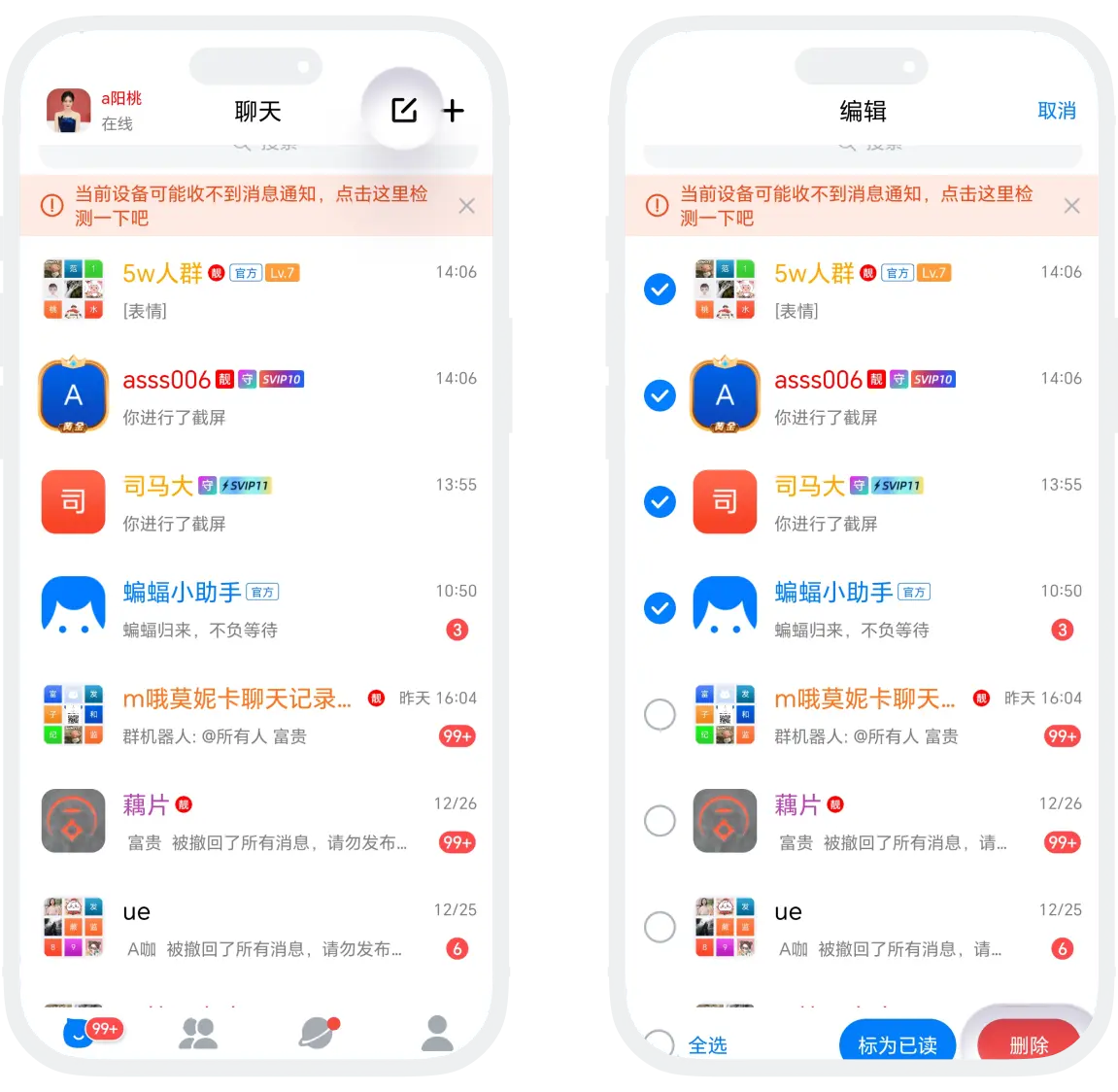
- 在訊息列表點選右上角「更多」,點選「編輯」進入編輯模式;
- 勾選需要清理的會話,選擇「刪除」。
全域性儲存清理
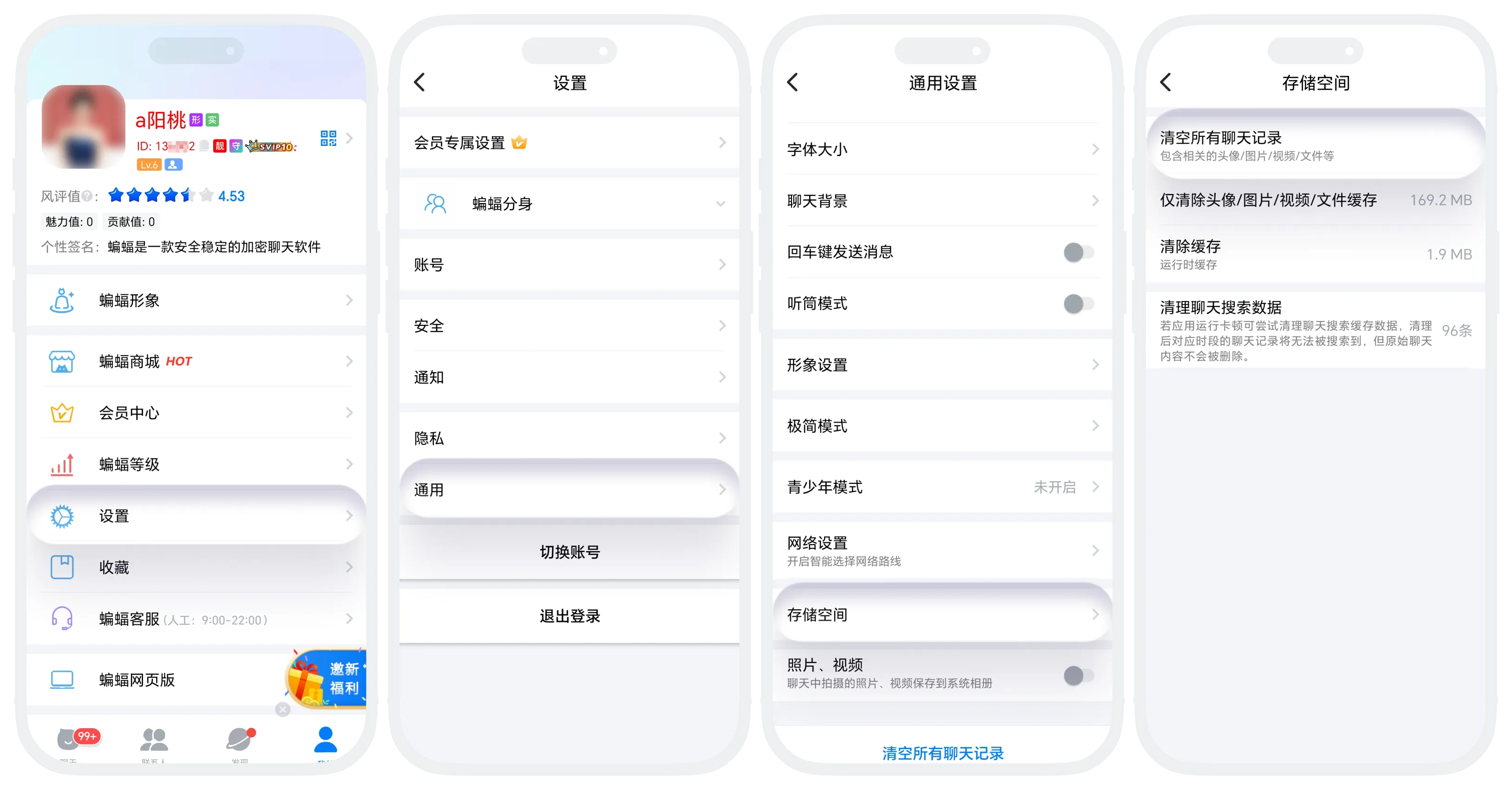
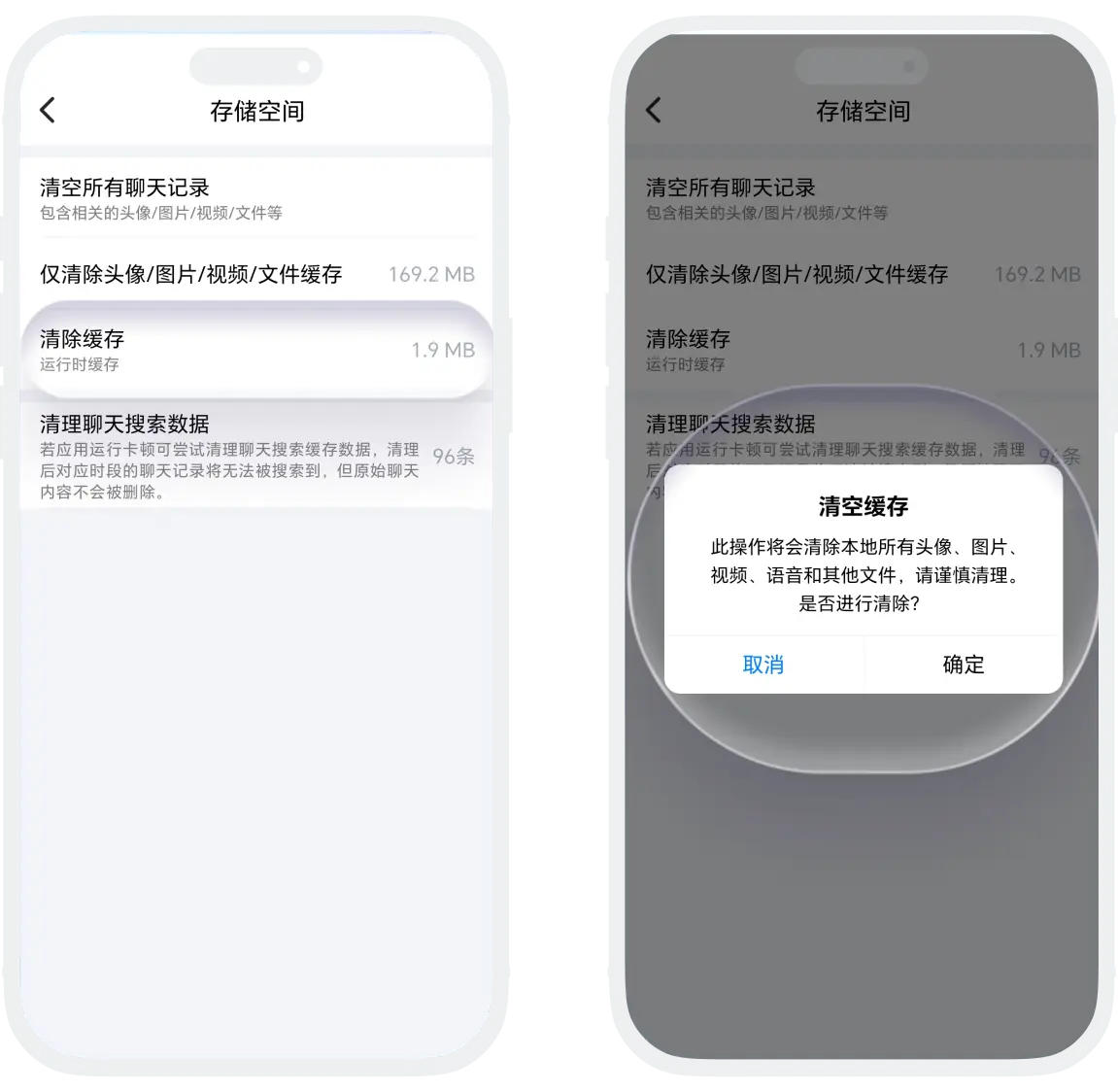
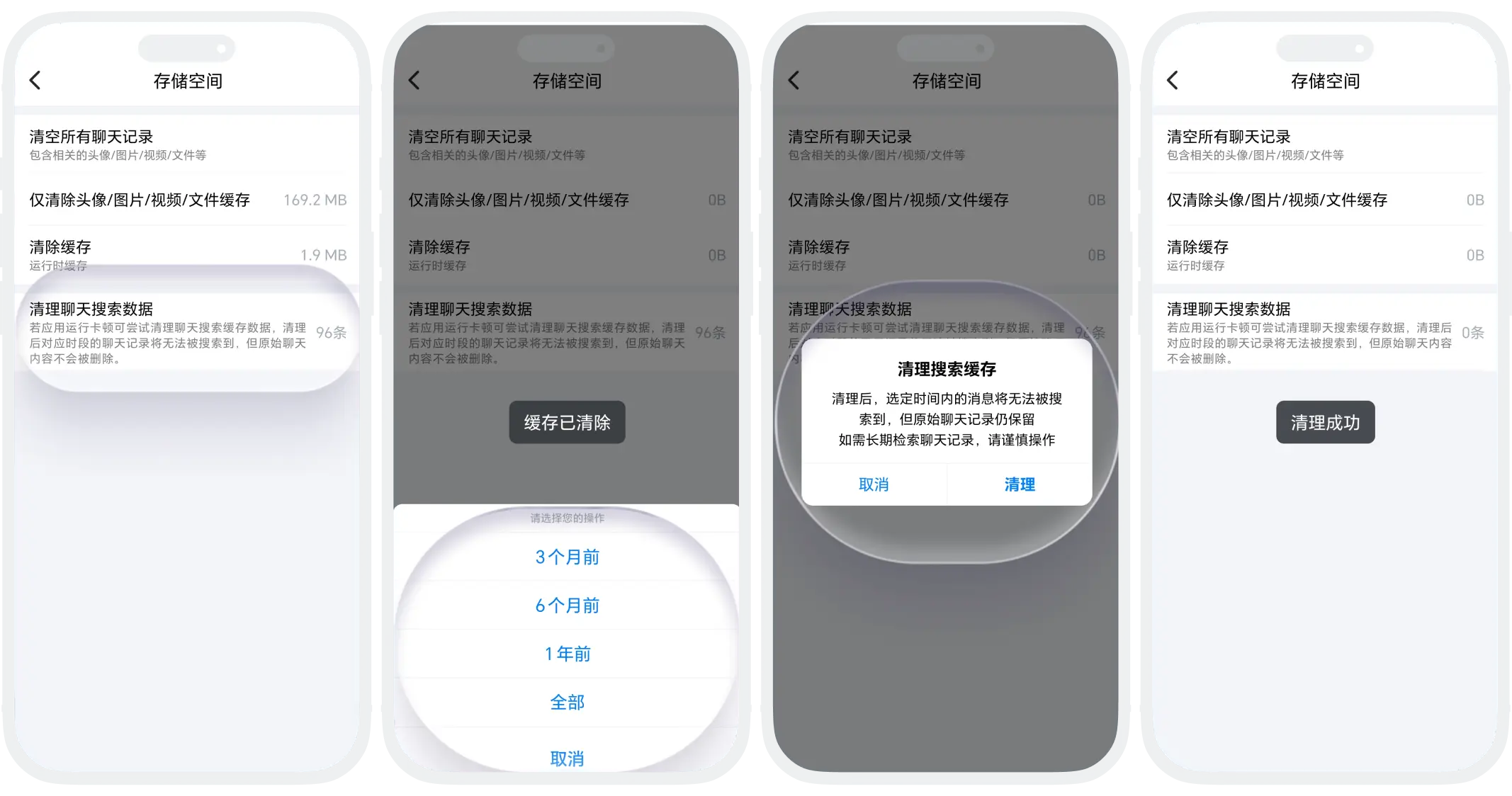
- 進入「我的」-「設定」-「儲存空間」;
- 可選擇:
- 清空所有聊天記錄:刪除所有聊天記錄,包括聊天記錄、圖片、影片、檔案等;
- 僅清除頭像/圖片/影片/檔案快取:清理圖片、影片、檔案等媒體檔案,保留文字聊天記錄;
- 清除快取:應用執行產生的臨時檔案,不影響聊天記錄和個人資料;
- 清理聊天搜尋資料:最佳化搜尋效能,解決卡頓,原始聊天內容不受影響。
常見問題
是的。除非您使用的是“撤回/雙向撤回”功能,否則所有刪除操作僅影響您自己裝置上的記錄,對方裝置上的原始訊息保持不變。
不可以。所有刪除操作不支援恢復,請謹慎操作。
“訊息定時清理”功能是在單個聊天設定中,因此是按好友/群聊獨立設定的。您可以為不同聊天設定不同的自動清理週期。
Was this page helpful?