加密/解密功能
「加密/解密文件」是蝙蝠为用户提供的高级文件安全保护功能。您可将收藏中的重要文件进行AES加密,生成加密压缩包后保存在专属的「加密文件」区域。加密后的文件需输入正确密码方可解密查看,有效防止隐私泄露。本功能需购买收藏空间扩容套餐方可解锁使用。

需购买「收藏空间扩容套餐」方可解锁加密/解密功能,购买路径:「我的」-「收藏」-「更多」-「收藏空间扩容」,详情见收藏空间扩容。
加密流程
- 支持加密的文件类型:文档(txt、pdf、doc等)、图片(jpg、png等)、视频(mp4、mov等)、音频(mp3、m4a等)、压缩包(zip、rar等);
- 加密入口:
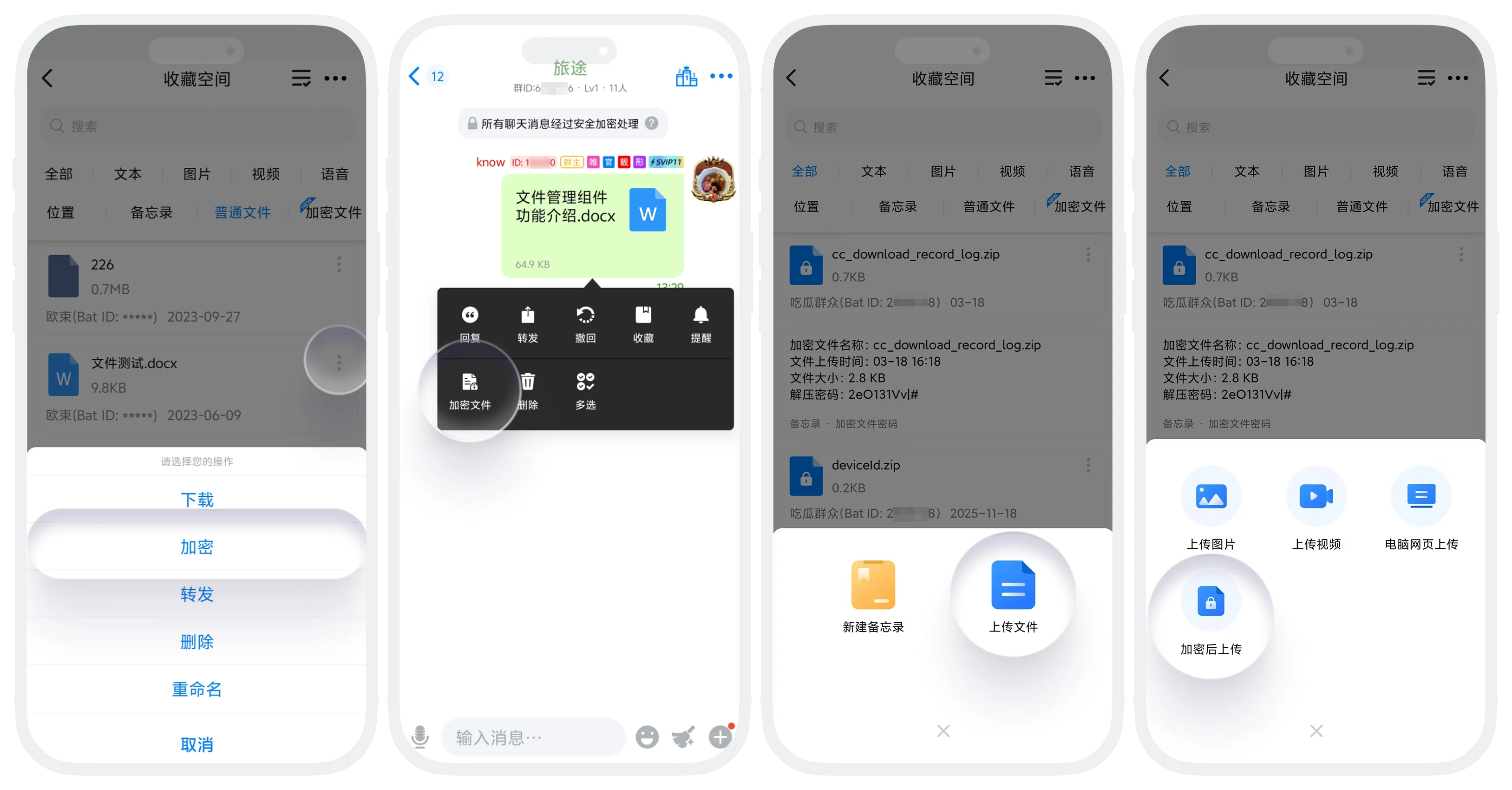
- 从收藏列表加密:在收藏列表中,找到您想要加密的普通文件,点击文件右上角的「更多」按钮,选择「加密」;
- 从会话中直接加密收藏:在单聊或群聊会话中,找到想要加密收藏的文件,长按该文件消息,选择「加密」;
- 上传并加密新文件:在「我的」-「收藏」,点击列表底部的「上传」按钮,选择「加密后上传」;
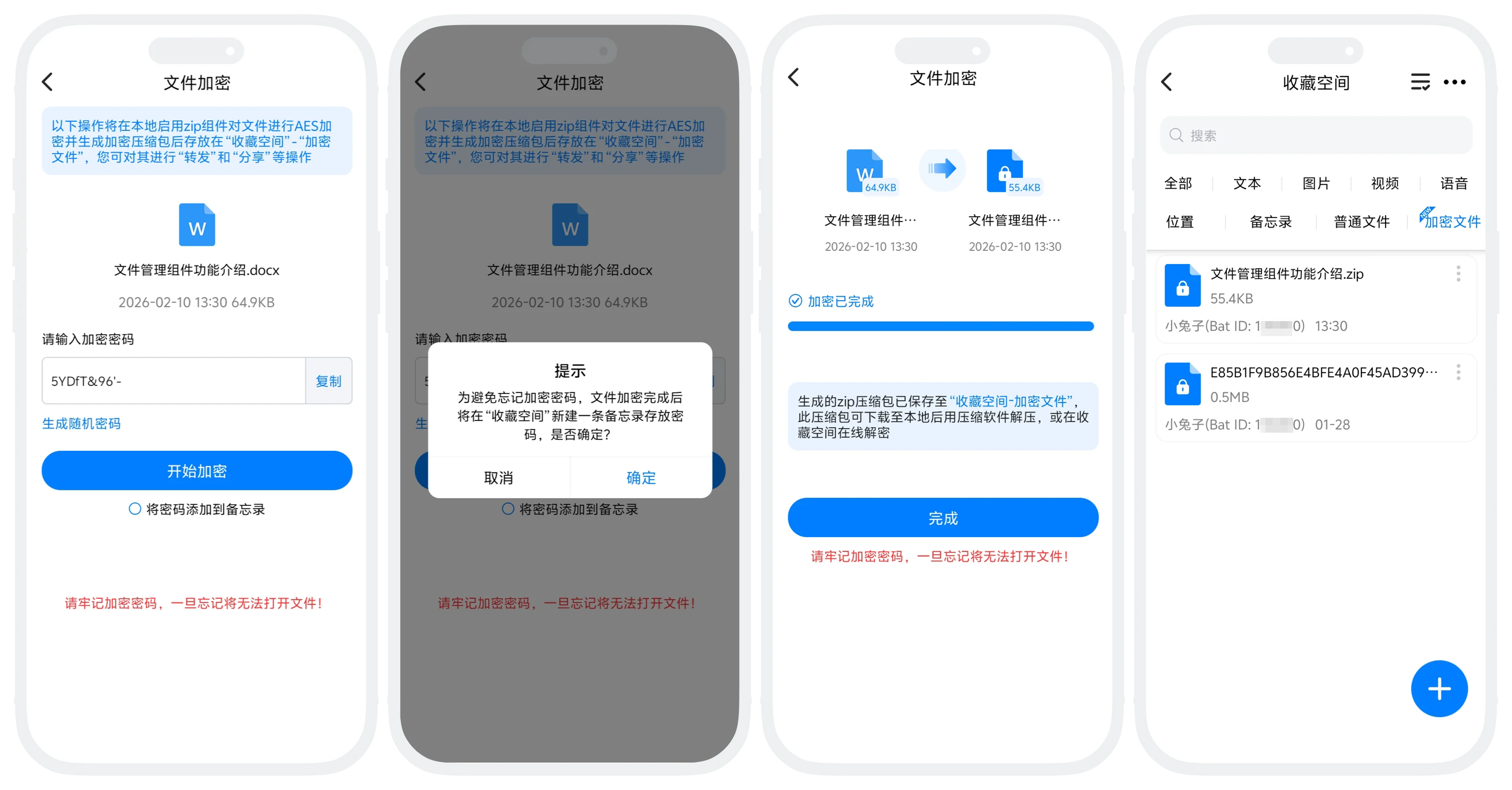
- 通过以上任一入口进入加密设置页面,自行设置加密密码(8位以上,必须包含数字+字母+特殊字符的组合)或系统生成随机密码;
- 添加到备忘录(可选):
- 勾选后,系统将自动生成一个密码备忘录文件并保存在收藏列表中,该文件将存储:文件名称、文件上传时间、文件大小、解压密码等信息;
- 备忘录文件本身未加密,请妥善保管,如担心密码安全,可手动记录密码或使用其他密码管理工具;
- 密码设置完成后,点击「开始加密」,等待加密完成后,加密文件将自动保存至收藏列表-加密文件。
分享加密文件
- 功能简介:加密后的文件支持生成分享链接,并可设置访问限制,保护隐私安全;
- 分享流程:
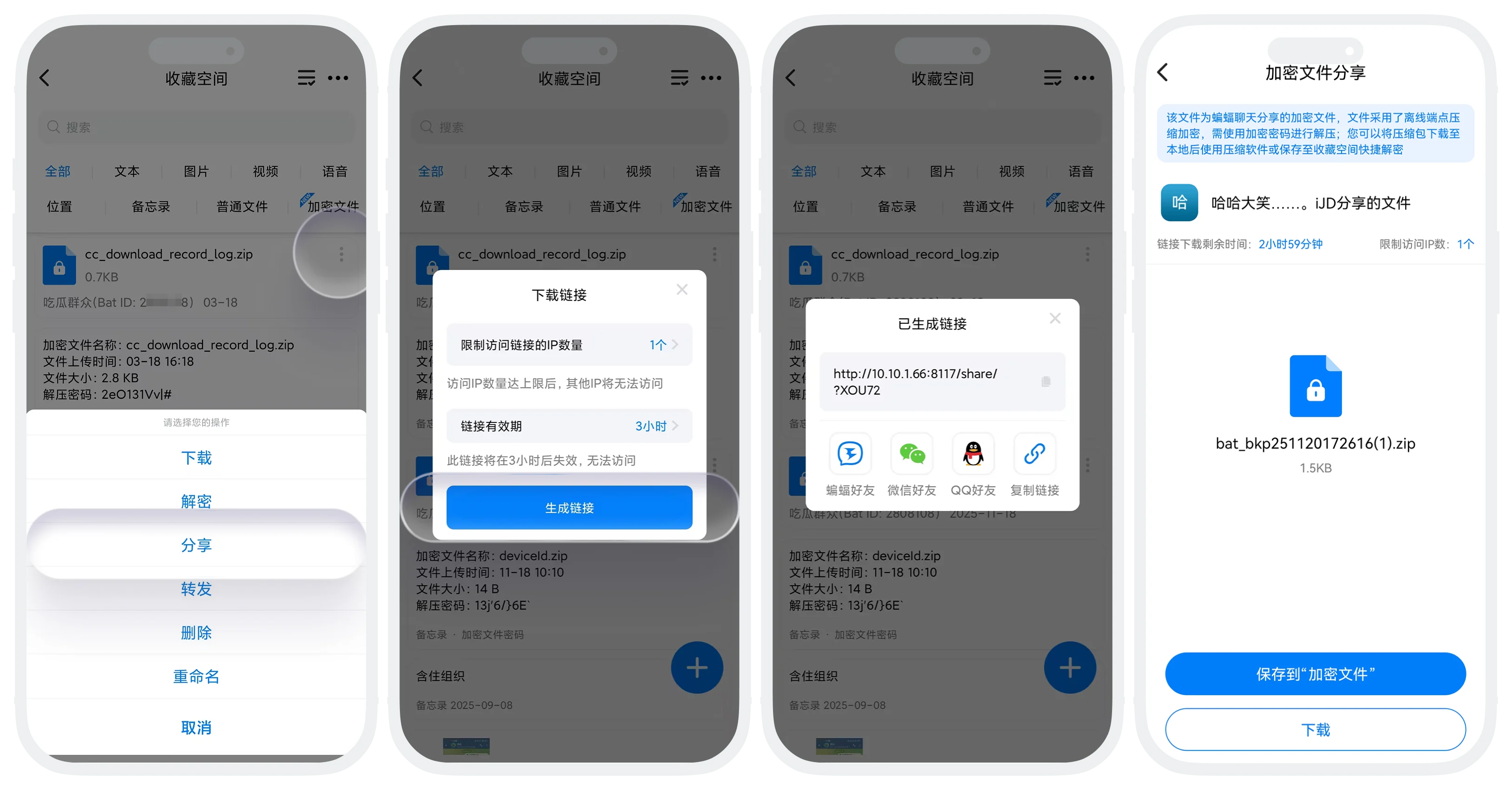
- 在收藏中找到加密文件,点击「更多」-「分享」;
- 设置分享限制:
- 限制访问IP数量:设置最多可访问的IP数(如1个、3个等);
- 链接有效期:设置链接有效时长(如3小时、12小时等);
- 点击「生成链接」,选择分享方式(微信、QQ、复制链接等),对方点击链接,可查看您分享的加密文件(仍需密码才可将该加密文件解密)。

访问IP数量达到上限或链接有效期到期,任一一项条件达到后,链接立即失效。
解密流程
- 解密前提:已购买扩容套餐,文件必须已加密并保存在收藏列表中,且知道正确的解密密码;
- 操作流程:
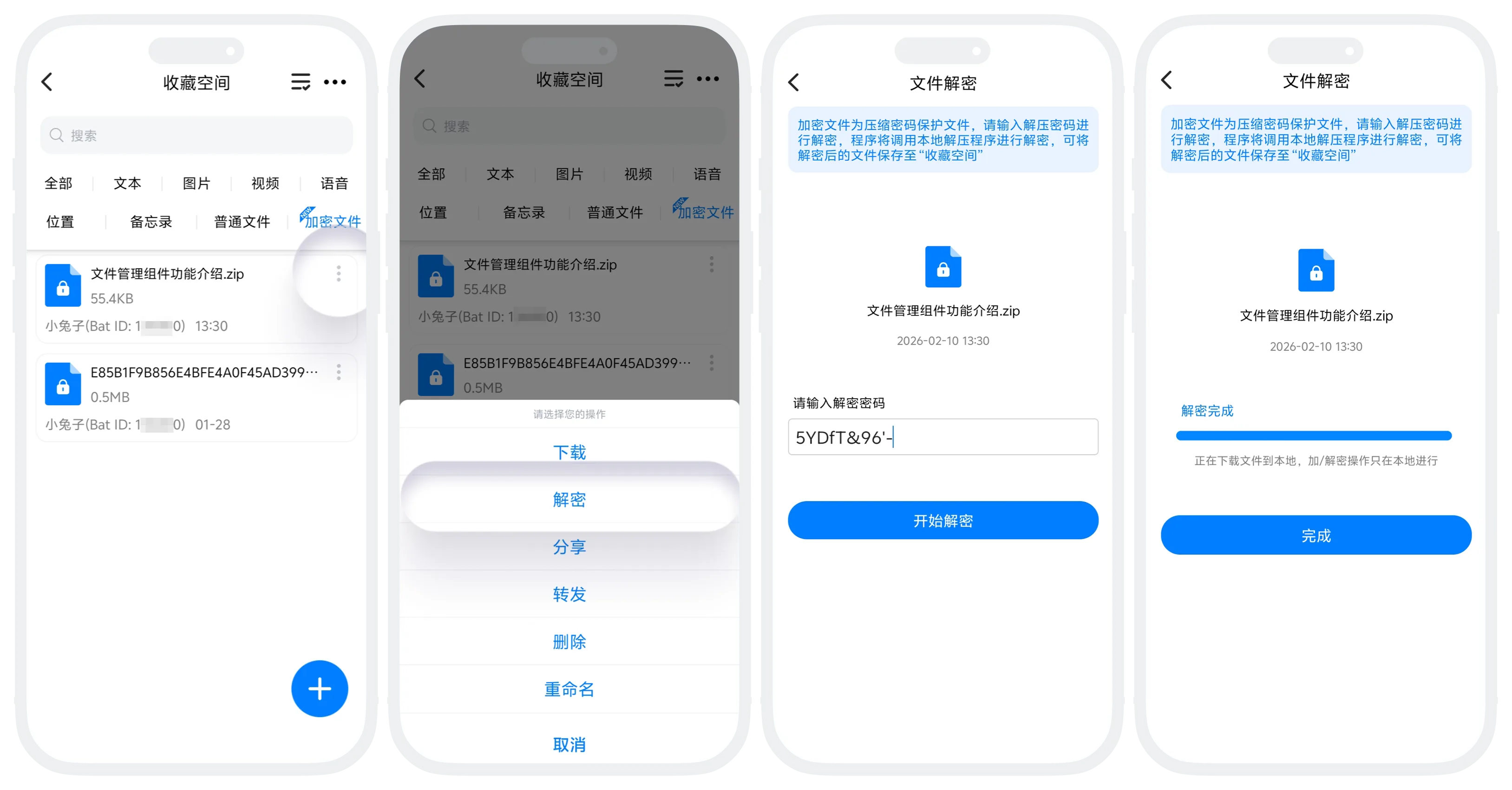
- 在「我的」-「收藏」,找到加密文件,点击文件右上角的「更多」按钮,选择「解密」;
- 进入解密页面,输入解密密码;
- 密码正确后开始解密,解密过程在本地完成,文件不会被上传至服务器;
- 解密完成后,可将文件进行以下操作:
| 操作 | 说明 |
|---|---|
| 转发 | 将解密后的文件转发给好友或群聊 |
| 上传至收藏 | 将解密后的文件保存为普通收藏 |
| 用其他应用打开 | 选择手机上的其他应用打开该文件 |

务必牢记密码!如忘记密码且无备忘文件,将无法解密文件。
常见问题
可以。加密文件是标准zip格式(AES加密),可在任何设备上使用支持AES解压的工具打开。但在蝙蝠内解密最方便。
可以。加密文件作为普通文件可转发。但对方需知道密码才能解密查看内容。
原文件仍然保留(未加密状态),同时生成加密文件。
加密文件本身不支持直接预览,必须先解密。解密后的文件可正常预览。
Was this page helpful?