加密/解密功能
「加密/解密檔案」是蝙蝠為使用者提供的高階檔案安全保護功能。您可將收藏中的重要檔案進行AES加密,生成加密壓縮包後儲存在專屬的「加密檔案」區域。加密後的檔案需輸入正確密碼方可解密檢視,有效防止隱私洩露。本功能需購買收藏空間擴容套餐方可解鎖使用。

需購買「收藏空間擴容套餐」方可解鎖加密/解密功能,購買路徑:「我的」-「收藏」-「更多」-「收藏空間擴容」,詳情見收藏空間擴容。
加密流程
- 支援加密的檔案型別:文件(txt、pdf、doc等)、圖片(jpg、png等)、影片(mp4、mov等)、音訊(mp3、m4a等)、壓縮包(zip、rar等);
- 加密入口:
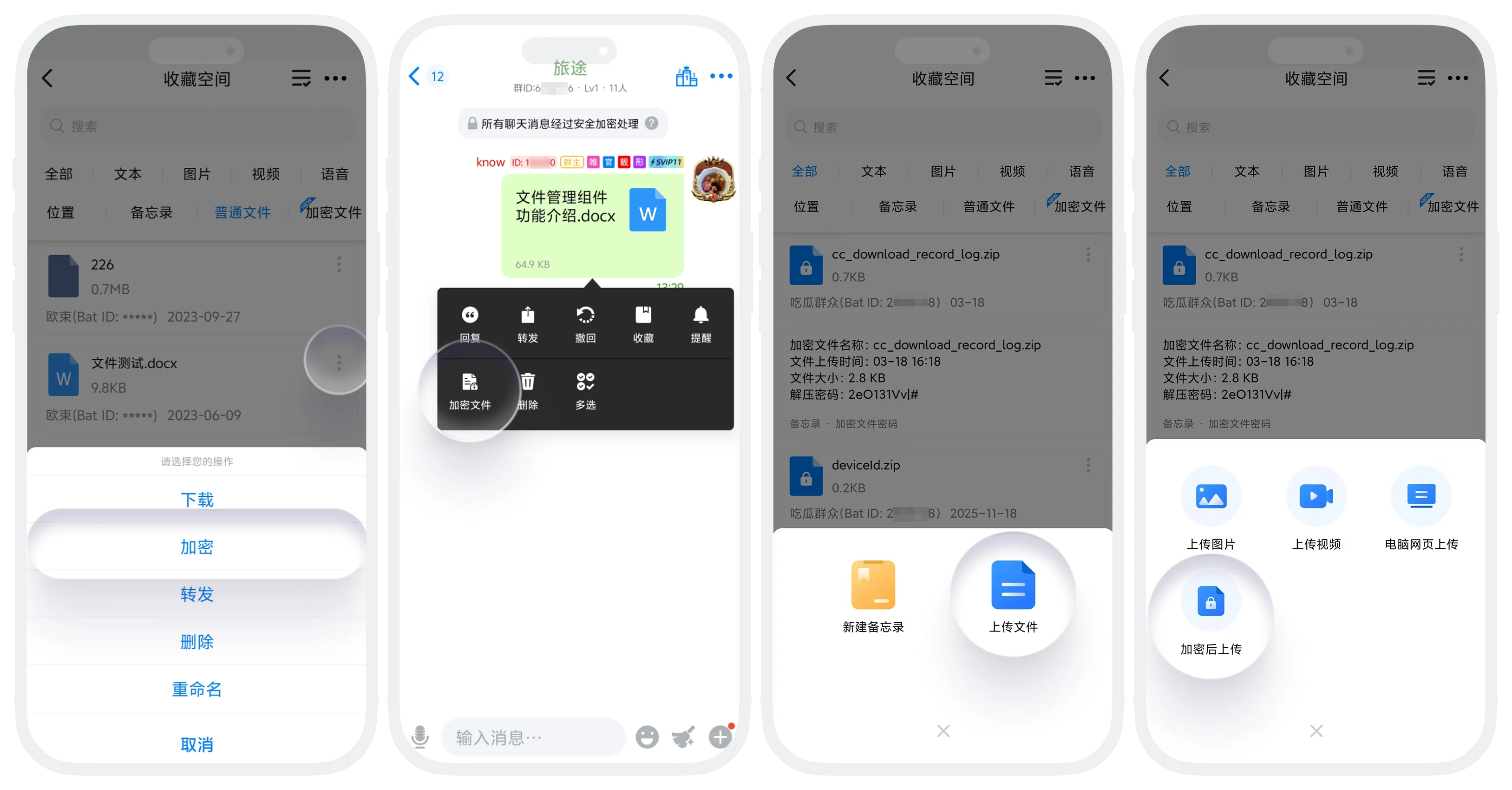
- 從收藏列表加密:在收藏列表中,找到您想要加密的普通檔案,點選檔案右上角的「更多」按鈕,選擇「加密」;
- 從會話中直接加密收藏:在單聊或群聊會話中,找到想要加密收藏的檔案,長按該檔案訊息,選擇「加密」;
- 上傳並加密新檔案:在「我的」-「收藏」,點選列表底部的「上傳」按鈕,選擇「加密後上傳」;
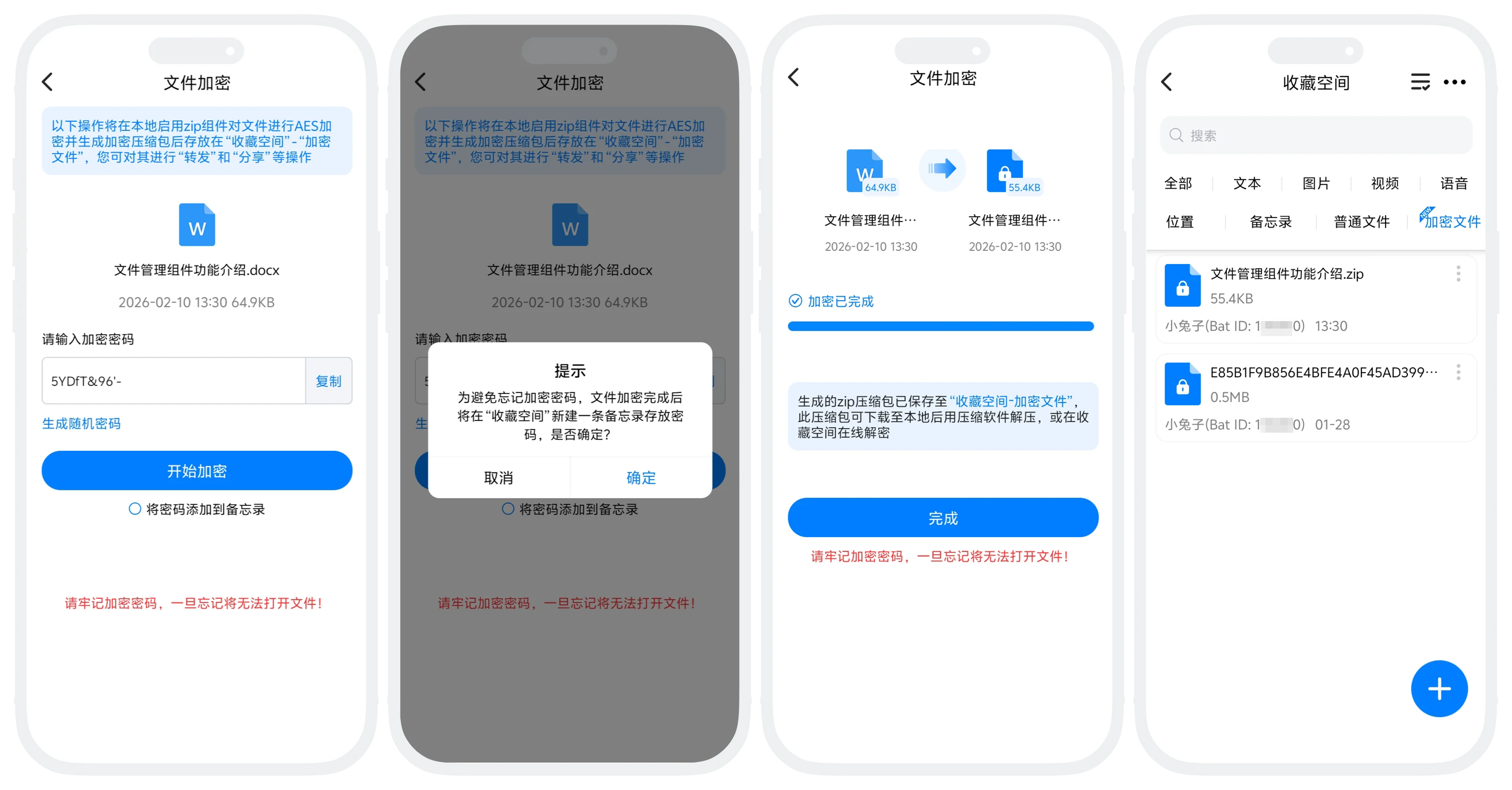
- 通過以上任一入口進入加密設定頁面,自行設定加密密碼(8位以上,必須包含數字+字母+特殊字元的組合)或系統生成隨機密碼;
- 新增到備忘錄(可選):
- 勾選後,系統將自動生成一個密碼備忘錄檔案並儲存在收藏列表中,該檔案將儲存:檔名稱、檔案上傳時間、檔案大小、解壓密碼等資訊;
- 備忘錄檔案本身未加密,請妥善保管,如擔心密碼安全,可手動記錄密碼或使用其他密碼管理工具;
- 密碼設定完成後,點選「開始加密」,等待加密完成後,加密檔案將自動儲存至收藏列表-加密檔案。
分享加密檔案
- 功能簡介:加密後的檔案支援生成分享連結,並可設定訪問限制,保護隱私安全;
- 分享流程:
- 在收藏中找到加密檔案,點選「更多」-「分享」;
- 設定分享限制:
- 限制訪問IP數量:設定最多可訪問的IP數(如1個、3個等);
- 連結有效期:設定連結有效時長(如3小時、12小時等);
- 點選「生成連結」,選擇分享方式(微信、QQ、複製連結等),對方點選連結,可檢視您分享的加密檔案(仍需密碼才可將該加密檔案解密)。
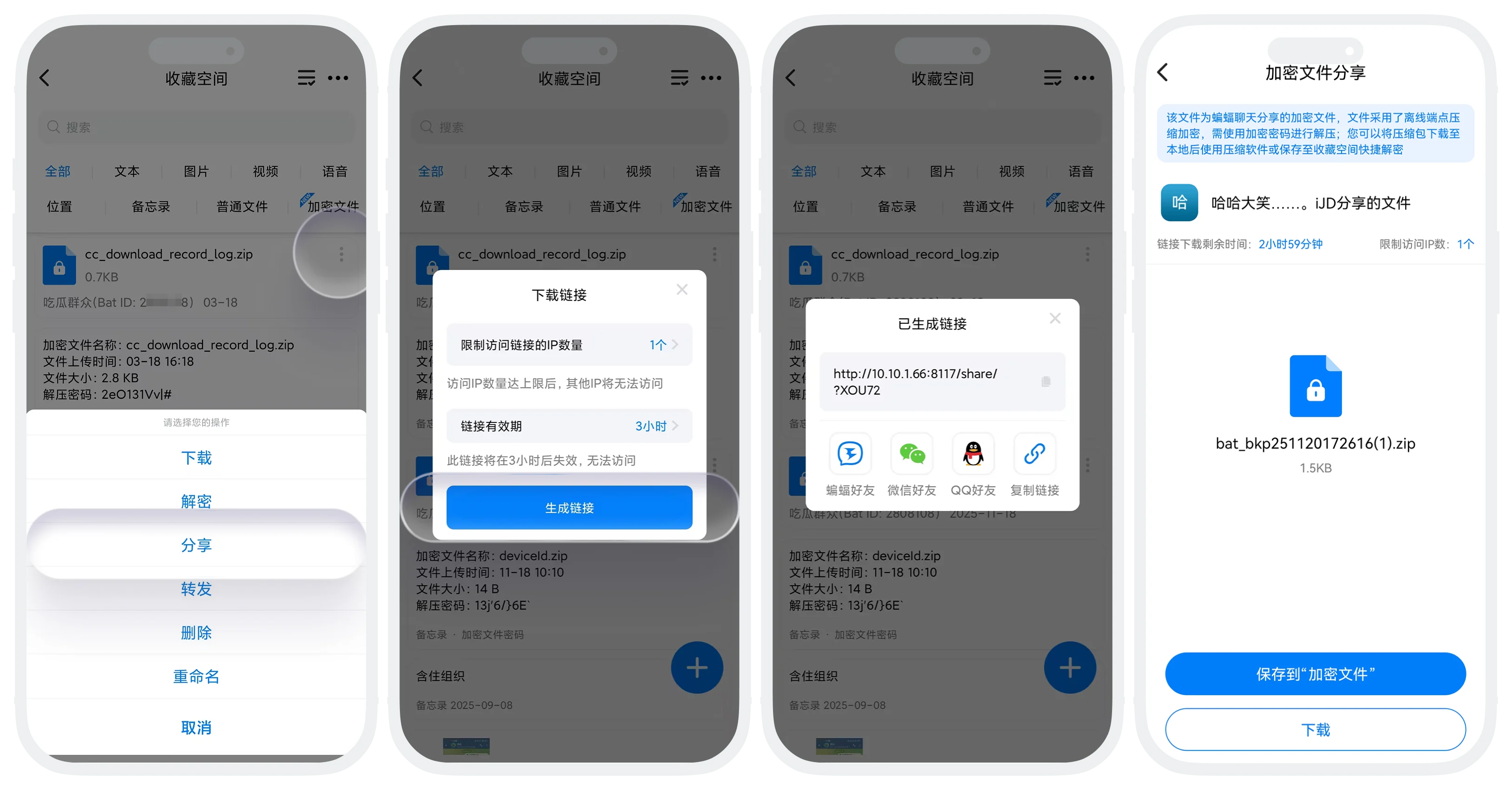

訪問IP數量達到上限或連結有效期到期,任一一項條件達到後,連結立即失效。
解密流程
- 解密前提:已購買擴容套餐,檔案必須已加密並儲存在收藏列表中,且知道正確的解密密碼;
- 操作流程:
- 在「我的」-「收藏」,找到加密檔案,點選檔案右上角的「更多」按鈕,選擇「解密」;
- 進入解密頁面,輸入解密密碼;
- 密碼正確後開始解密,解密過程在本地完成,檔案不會被上傳至伺服器;
- 解密完成後,可將檔案進行以下操作:
| 操作 | 說明 |
|---|---|
| 轉發 | 將解密後的檔案轉發給好友或群聊 |
| 上傳至收藏 | 將解密後的檔案儲存為普通收藏 |
| 用其他應用開啟 | 選擇手機上的其他應用開啟該檔案 |
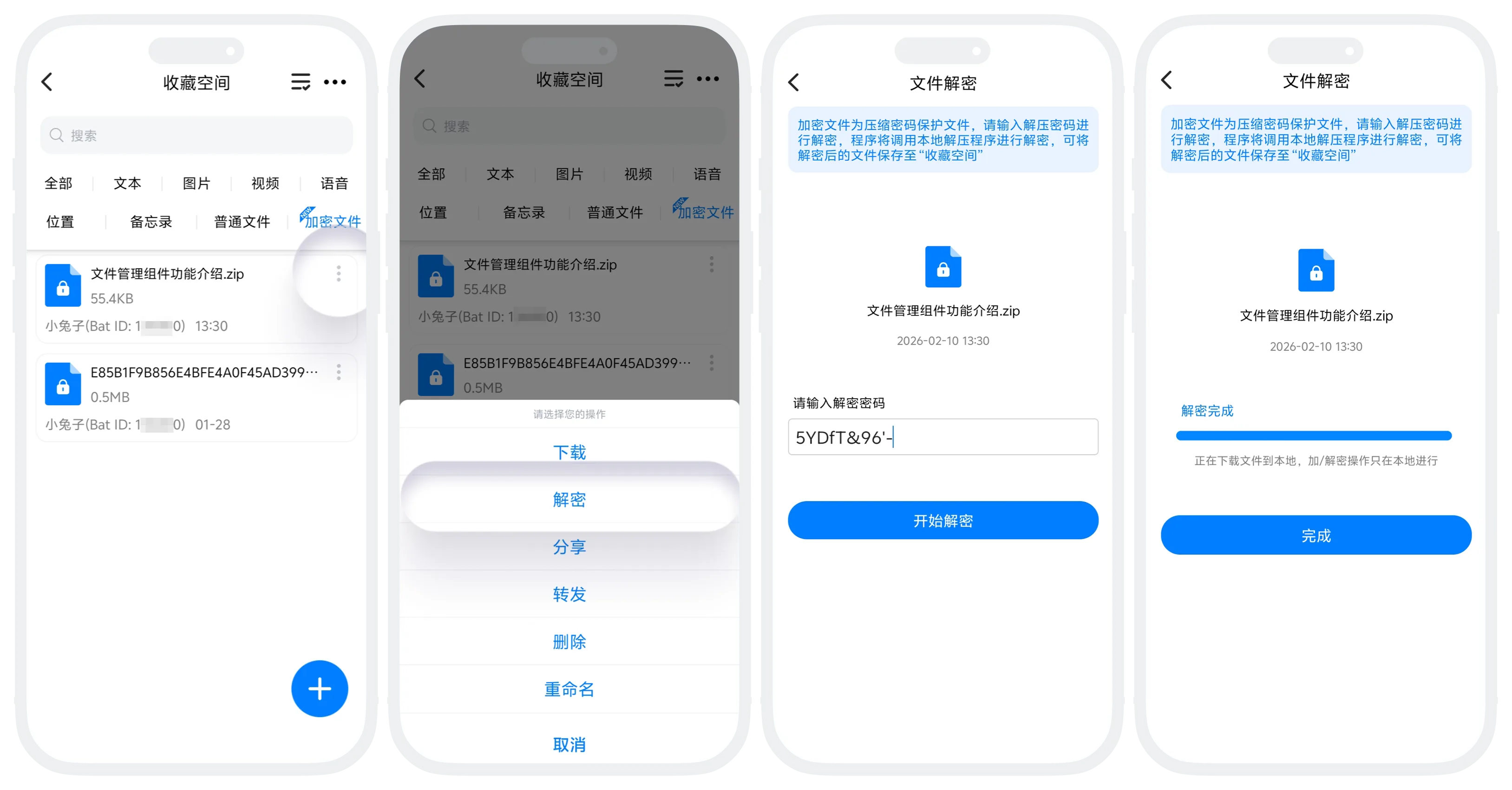

務必牢記密碼!如忘記密碼且無備忘檔案,將無法解密檔案。
常見問題
可以。加密檔案是標準zip格式(AES加密),可在任何裝置上使用支援AES解壓的工具開啟。但在蝙蝠內解密最方便。
可以。加密檔案作為普通檔案可轉發。但對方需知道密碼才能解密檢視內容。
原檔案仍然保留(未加密狀態),同時生成加密檔案。
加密檔案本身不支援直接預覽,必須先解密。解密後的檔案可正常預覽。
Was this page helpful?